
Tipps, Hinweise und Tricks zur Navigation
Dieser Artikel bietet praktische Navigationshinweise und zeitsparende Tipps, mit denen Sie in Altus effizienter arbeiten können.
Diese Tipps gelten für die wichtigsten Bereiche der Plattform und sind für alle Benutzer geeignet, je nach Berechtigungen.
Wechseln Sie zwischen den Bereichen mit Bereich ändern
Verwenden Sie die Auswahl Bereich ändern unten rechts in der App, um schnell zwischen Bereichen wie Initiativen, Strategie, Ressourcen und Einstellungen zu wechseln.
So funktioniert's:
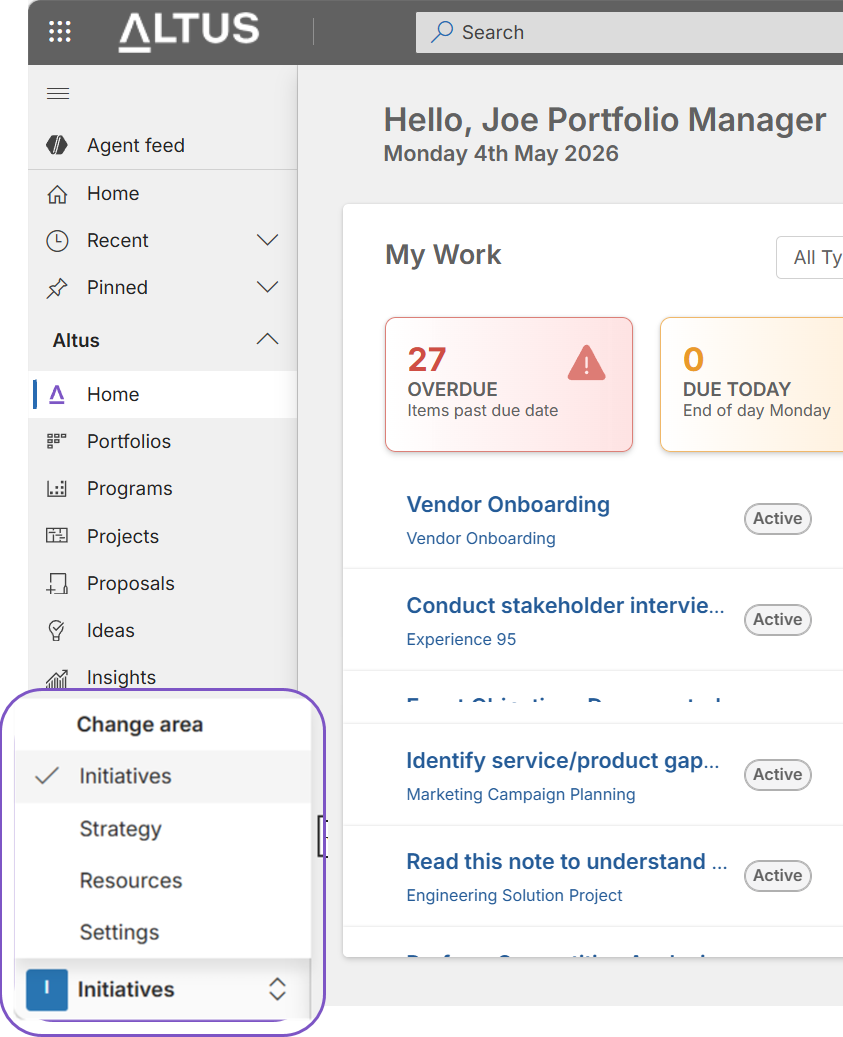
- Wählen Sie den aktuellen Bereichsnamen unten rechts aus
- Wählen Sie einen anderen verfügbaren Bereich aus der Liste aus
Wichtig: Es sind nur die Bereiche sichtbar, die durch Ihre Benutzerrolle zugelassen sind.
Häufig verwendete Datensätze anheften
Heften Sie kürzlich geöffnete Datensätze an, um von überall in Altus schnell darauf zuzugreifen.
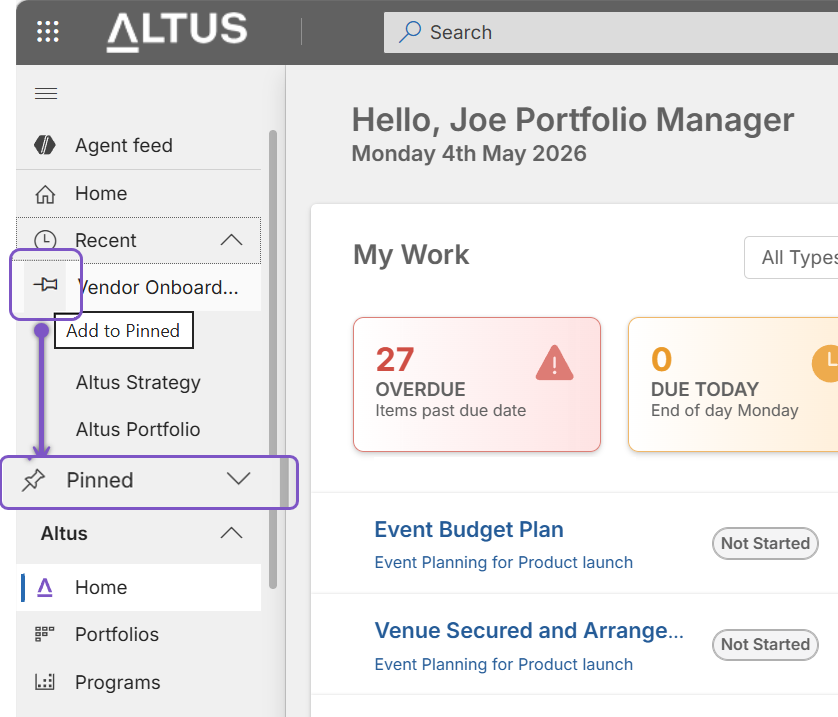
So funktioniert's:
- Öffnen Sie Zuletzt verwendet in der linken Navigation
- Wählen Sie das Symbol zu Angeheftet hinzufügen vor einem Datensatznamen aus
Tipp: Angeheftete Elemente werden für einen einfachen Zugriff unter Angeheftet angezeigt.
Klappen Sie das linke Navigationsmenü ein
Maximieren Sie die Bildschirmfläche, indem Sie das linke Navigationsmenü einklappen, wenn Sie sich auf Inhalte konzentrieren.
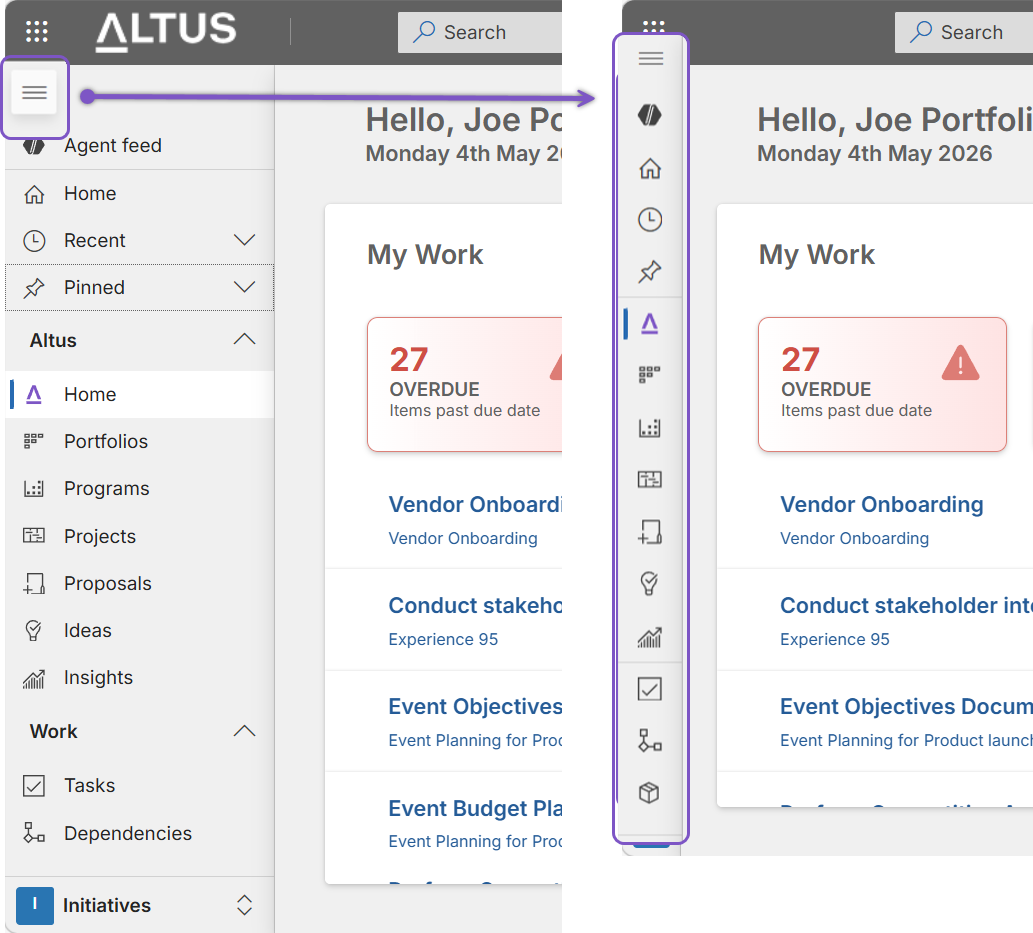
Tipp: Dies ist besonders nützlich bei der Arbeit in Gittern, Diagrammen oder Zeitplänen.
Ansichten wechseln, um Informationen schneller zu finden
Systemansichten und persönliche Ansichten helfen Ihnen beim Filtern und Anzeigen von Datensätzen nach Ihren Bedürfnissen.
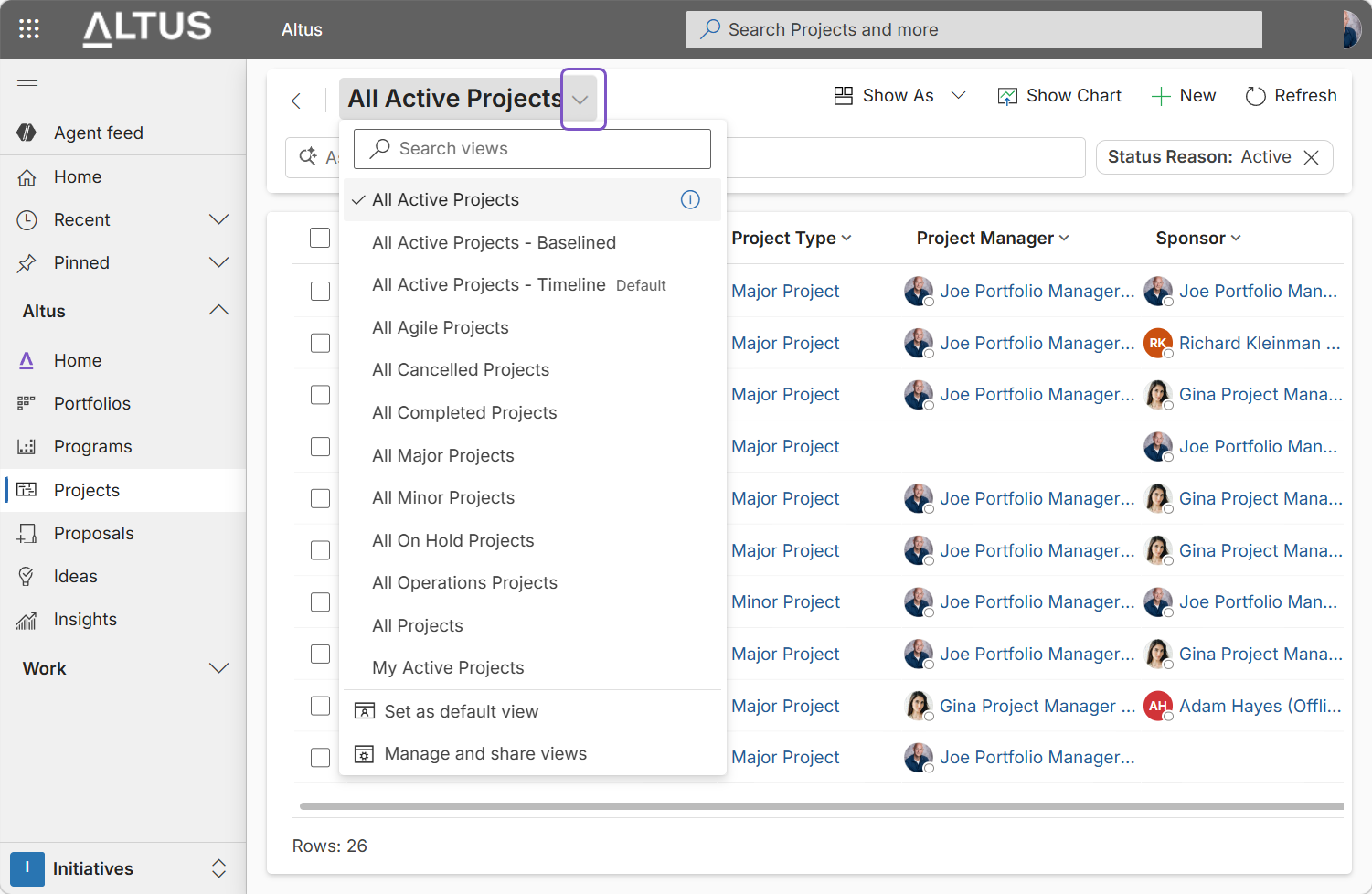
So funktioniert es:
- Wählen Sie den Namen der aktuellen Ansicht (zum Beispiel Alle aktiven ProjekteWählen Sie eine andere Ansicht aus dem Dropdown-Menü.
- Verwenden Sie
- Ansichten suchen um die benötigte Ansicht schnell zu finden
Standardansicht festlegen
Sparen Sie Zeit, indem Sie eine bevorzugte Ansicht als Standard festlegen.
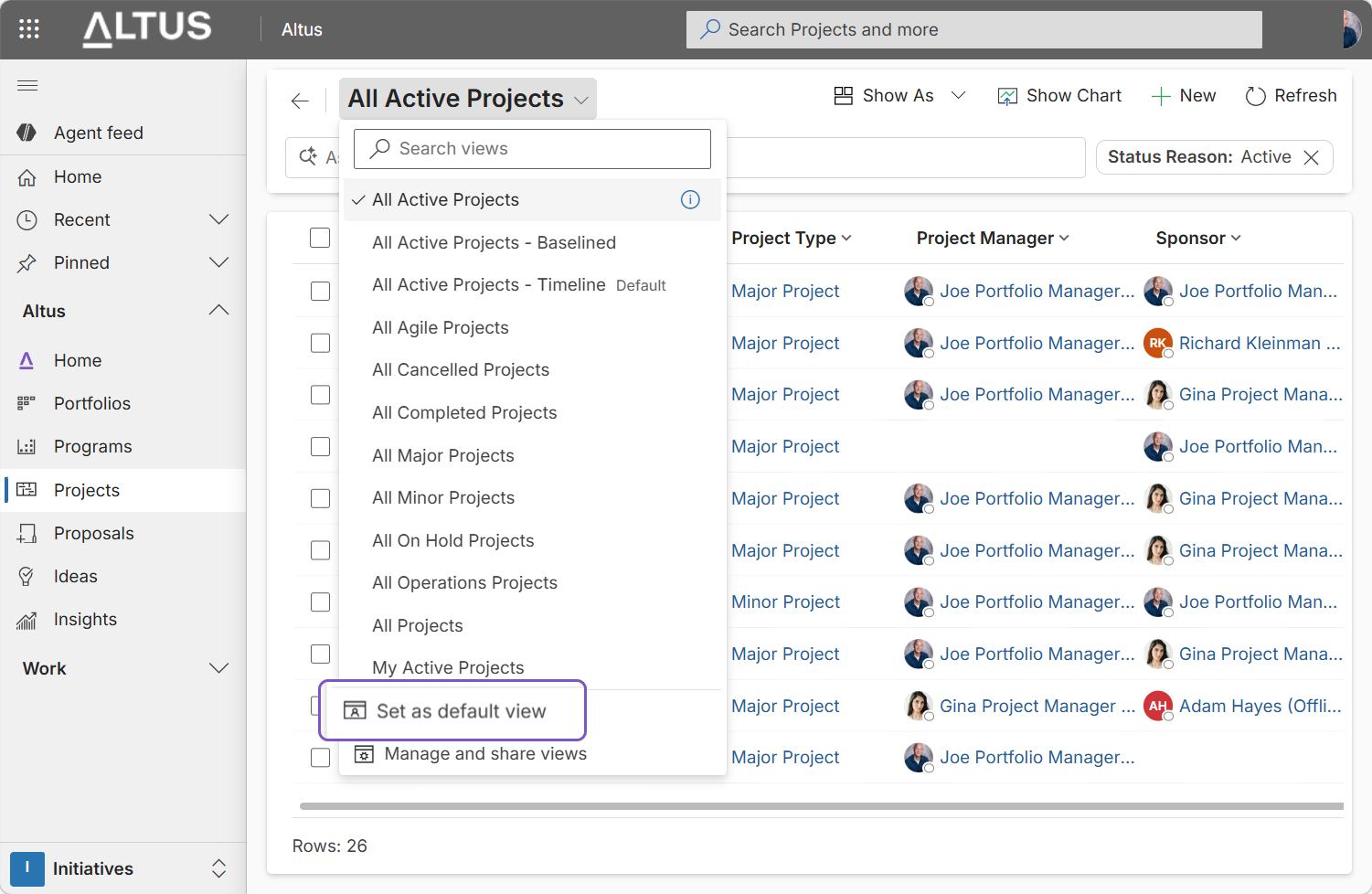
So funktioniert es:
- Öffnen Sie die Ansichtsauswahl und wenden Sie eine Ansicht an.
- Wählen Sie Als Standardansicht festlegen
Tipp: Diese Ansicht wird beim nächsten Aufruf der Liste automatisch geöffnet.
Mehrere Datensätze gleichzeitig bearbeiten
Sie können bestimmte Attribute über mehrere Datensätze hinweg aktualisieren, ohne jeden einzelnen öffnen zu müssen.
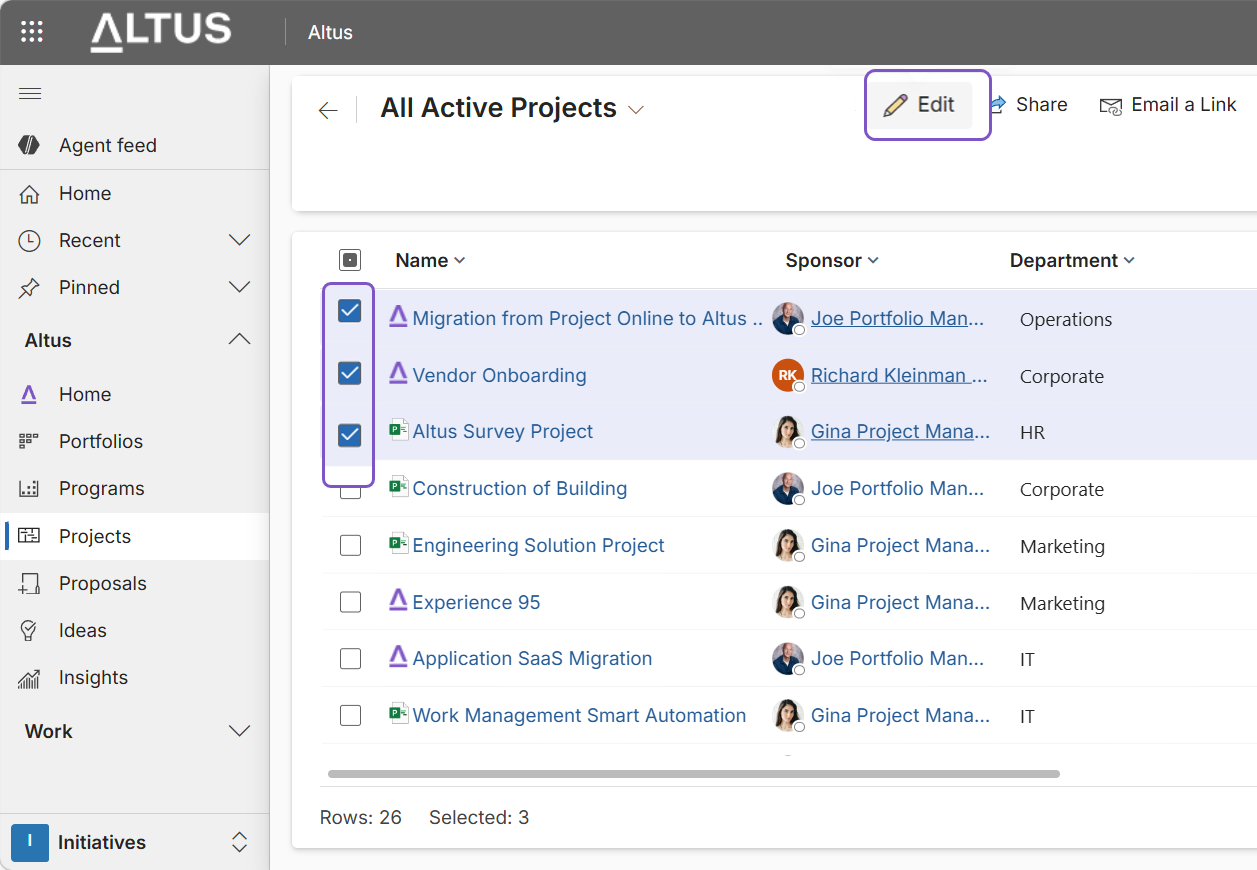
So funktioniert es:
- Wählen Sie mehrere Datensätze aus einer Liste aus.
- Wählen Sie Bearbeiten aus der Befehlsleiste.
- Aktualisieren Sie gemeinsame Felder und speichern Sie die Änderungen.
Tipp: Nicht alle Datensatzattribute können mit dieser Methode massenbearbeitet werden.
Verbessern Sie die Listensuche mit Platzhaltern
Das Suchfeld sucht standardmäßig nach Datensätzen, die mit Ihrem Suchbegriff beginnen. Um Datensätze zu finden, bei denen Ihr Suchbegriff an beliebiger Stelle im Namen vorkommt, beginnen Sie Ihre Suche mit einem Sternchen: *Suchbegriff
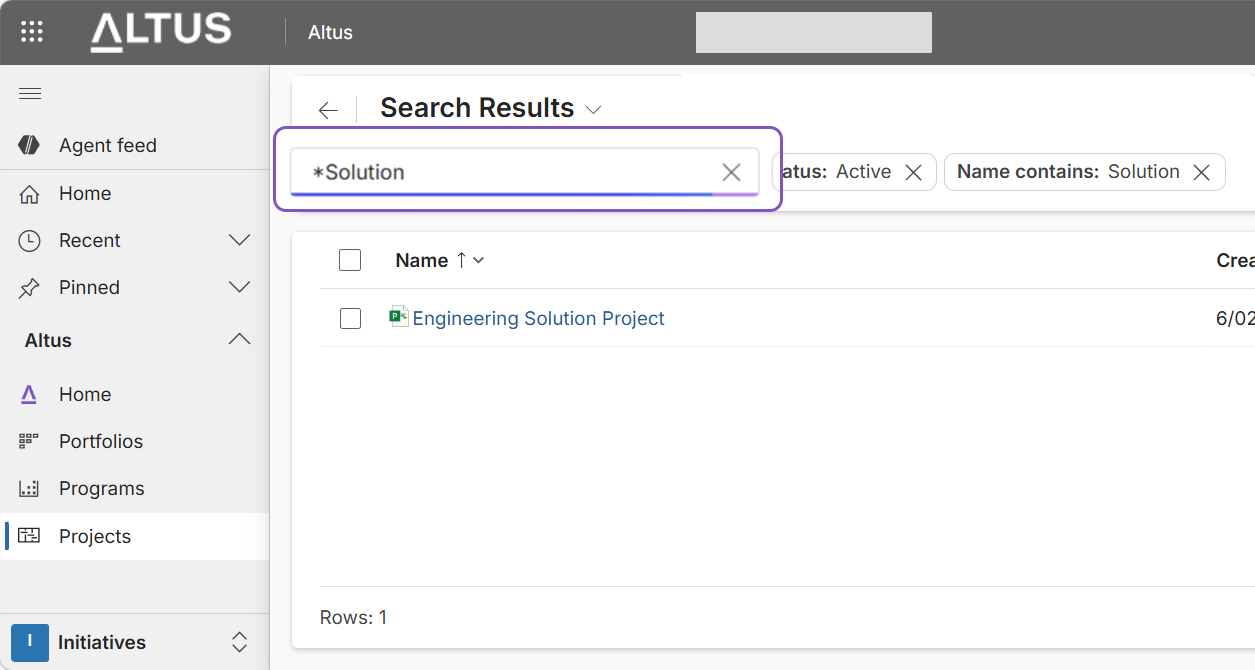
Tipp: Nur wenn Sie die Ansicht Aktive Projekte - Zeitachse in Projekte anwenden, müssen Sie beim Suchen nach Schlüsselwörtern das Symbol nicht verwenden.
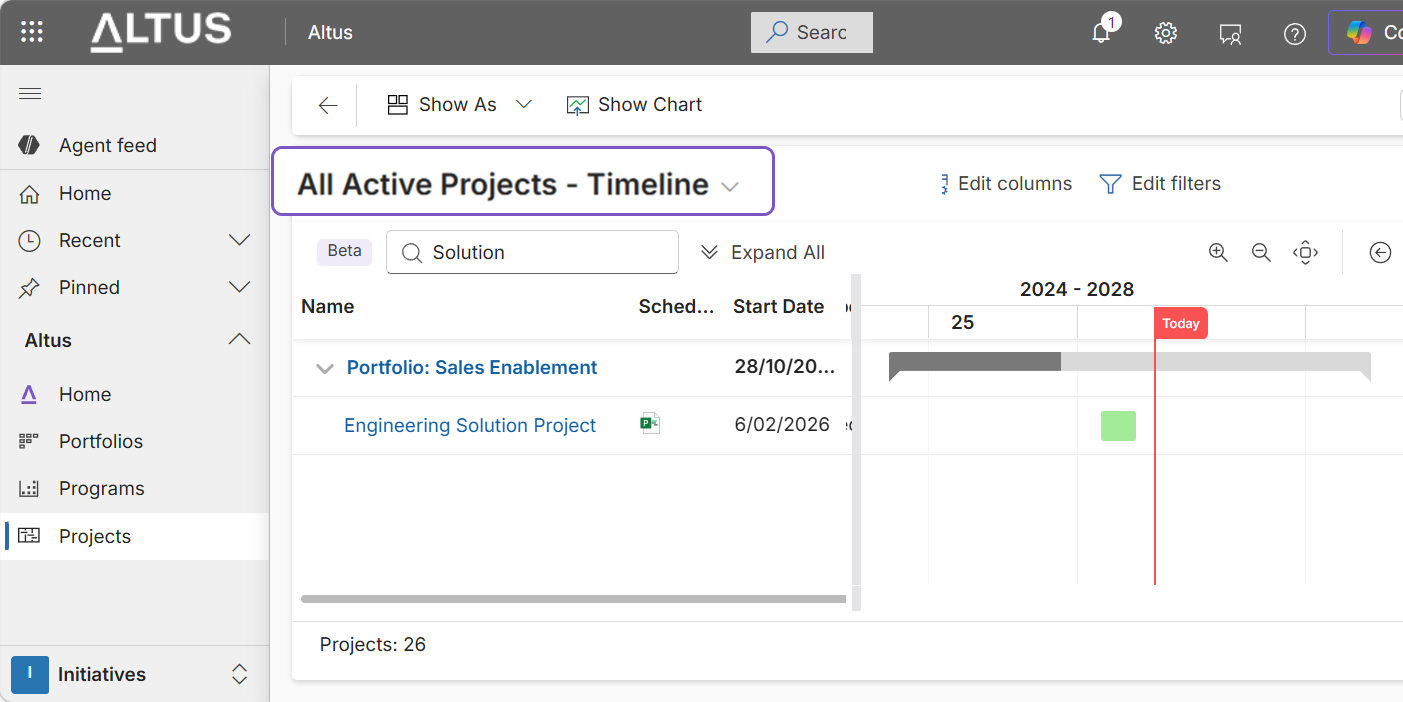
Spalten in Listen anpassen
Passen Sie Listen so an, dass nur die Spalten angezeigt werden, die für Sie wichtig sind.
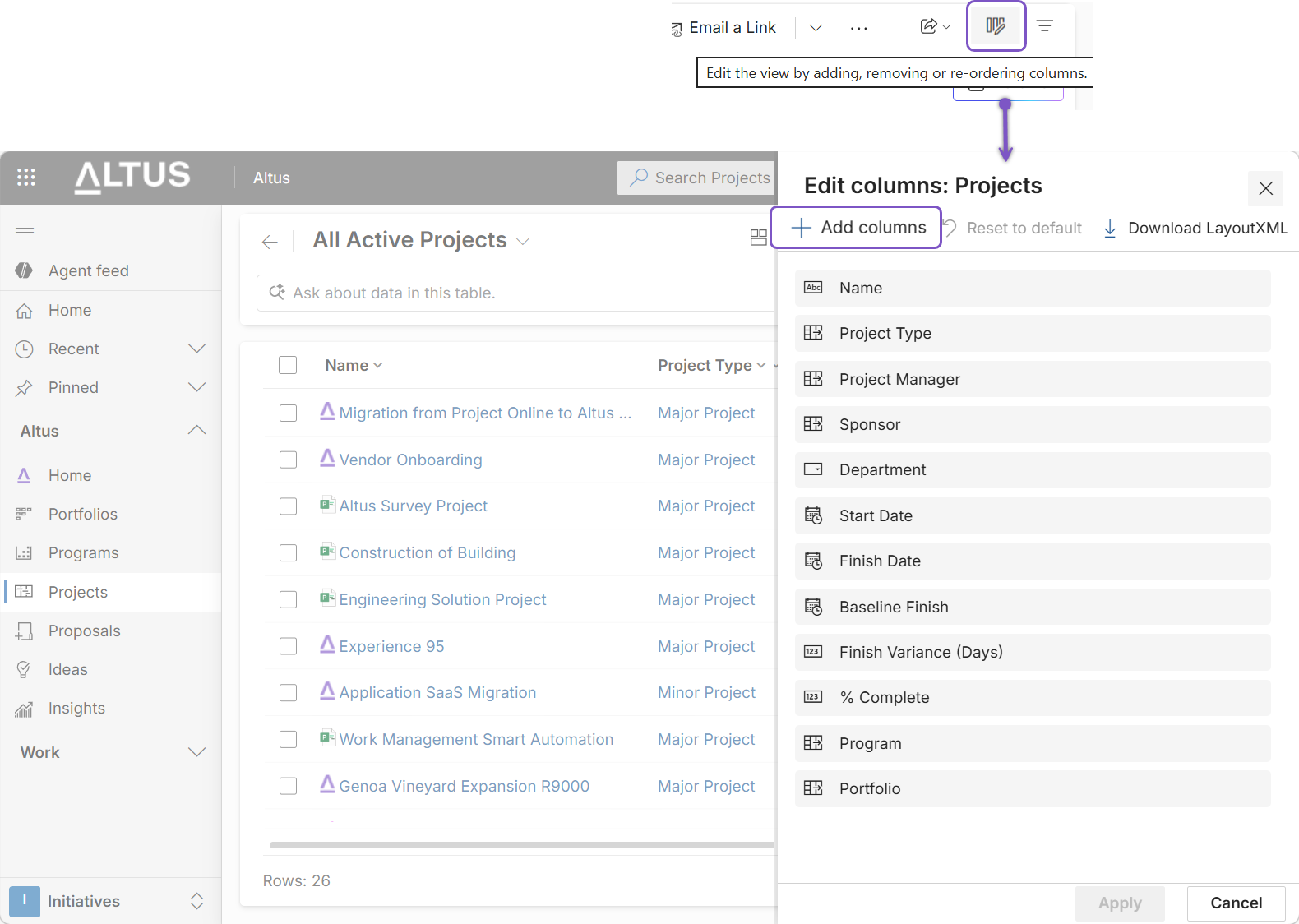
So funktioniert es:
- Wählen Sie Spalten bearbeiten
- Spalten hinzufügen, entfernen oder neu anordnen
- Änderungen anwenden.
Tipp: Sie können jederzeit auf die Standardansicht des Systems zurücksetzen.
Zwischen Listen- und Diagrammansichten wechseln
Listen können auch als Diagramme visualisiert werden, um schnelle Einblicke zu erhalten.
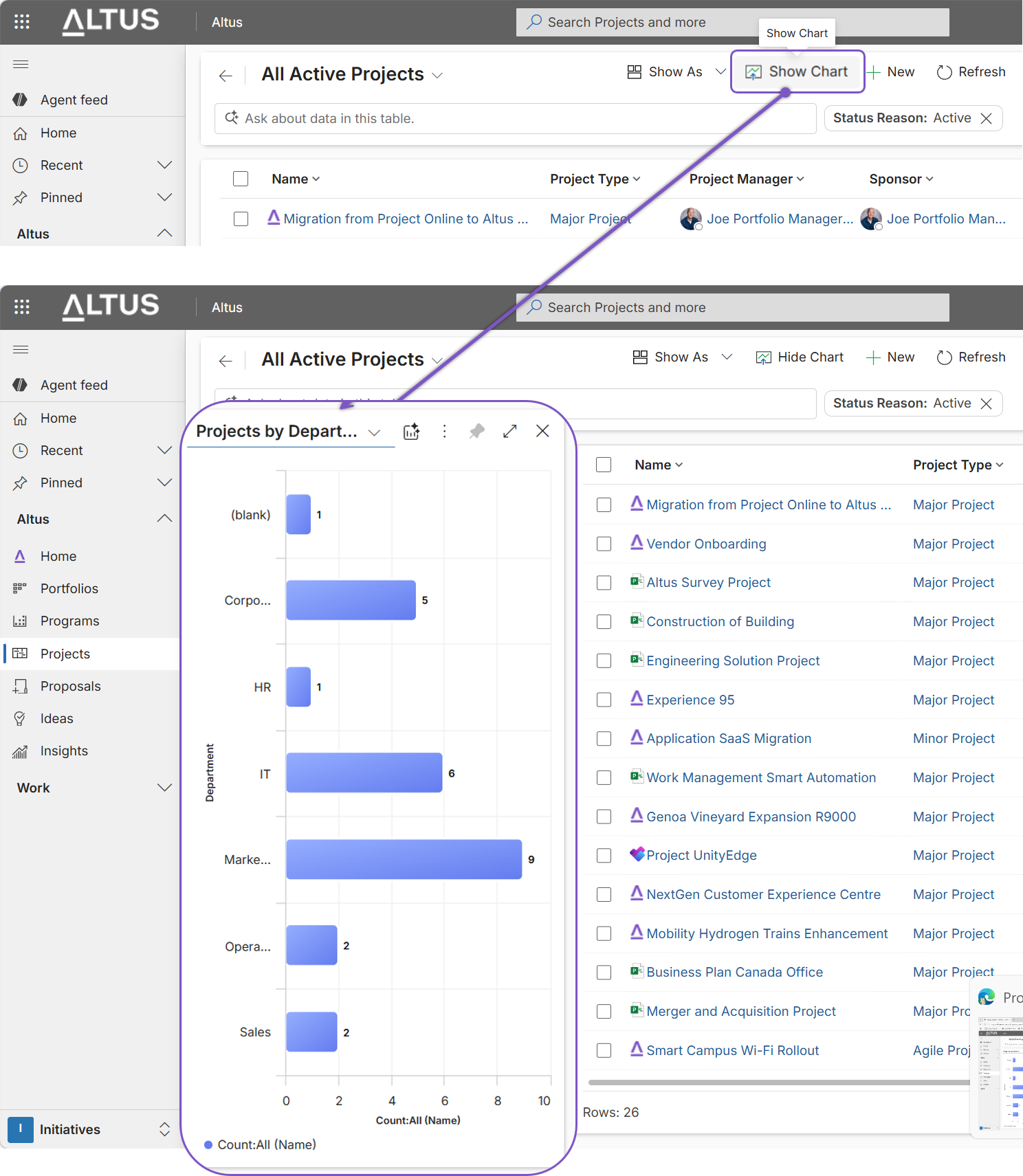
So funktioniert es.
- Wählen Sie Diagramm anzeigen
- Wählen Sie einen Diagrammtyp (z. B. nach Projektart oder Status)
- Interagieren Sie direkt mit den visuellen Daten
Verwenden Sie den Datensatz-Navigator
Wechseln Sie schnell zwischen Datensätzen innerhalb einer Liste, ohne zum Raster zurückzukehren.
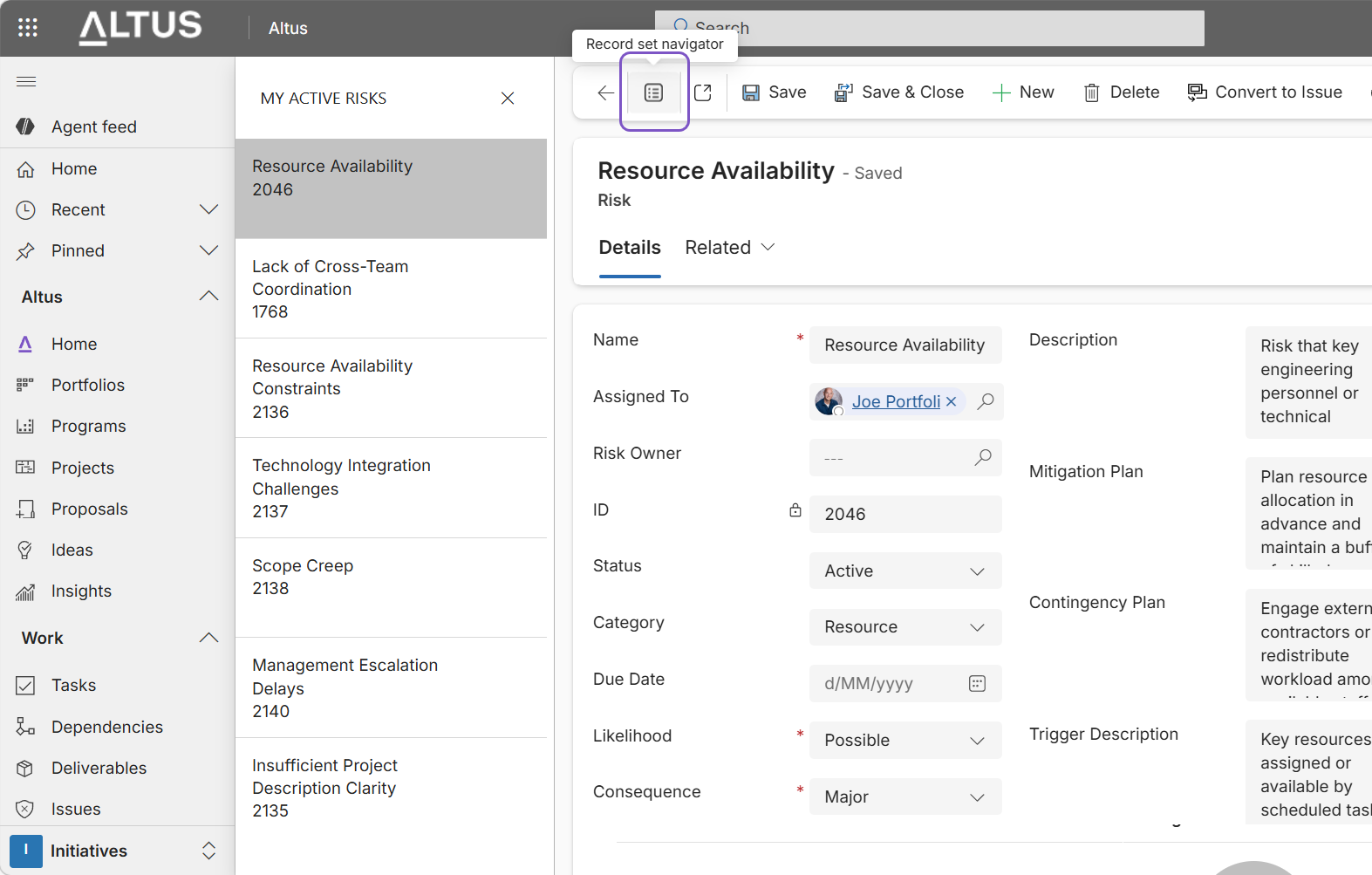
Tipp: Diese Funktion gilt für die meisten Listen, auf die über die linke Navigation zugegriffen wird, außer Projekte
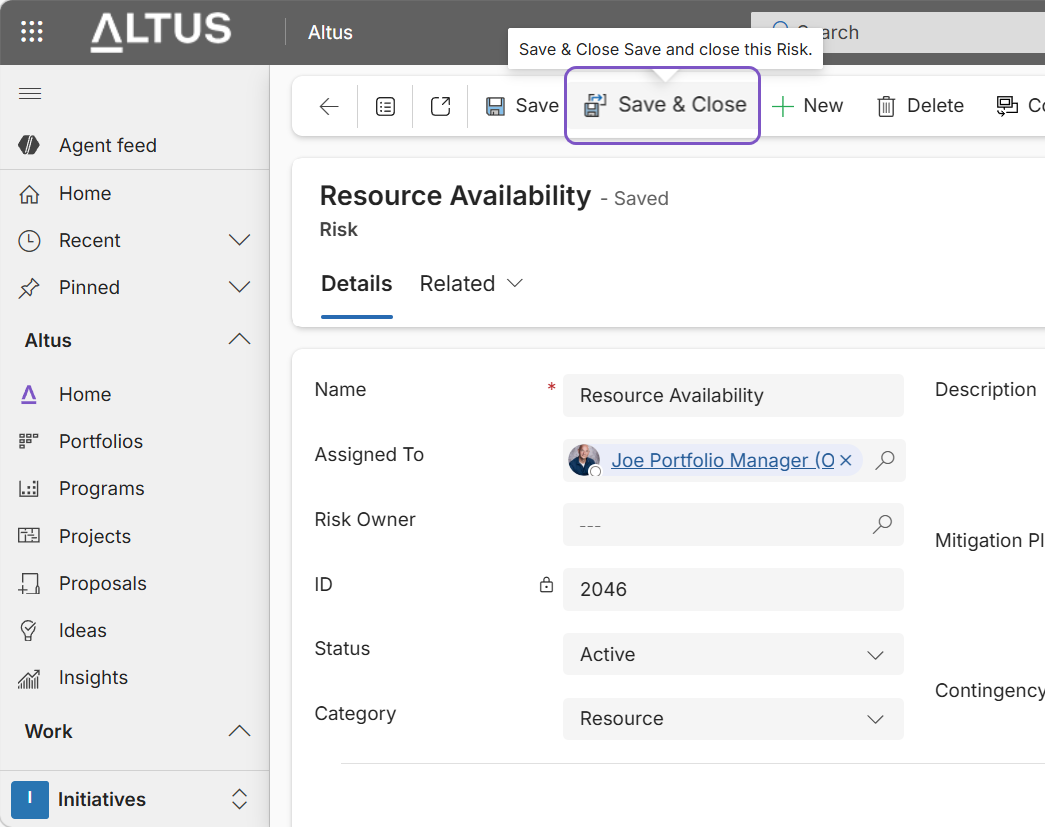
Immer Speichern und schließen
Beim Arbeiten in Registern oder Listen:
- Klicken auf + Neu beim Anzeigen eines geöffneten Datensatzes erstellt einen neuen, unverknüpften (verwaisten) Datensatz. Es entspricht daher der Best Practice, über diese Methode keinen neuen Datensatz zu erstellen.
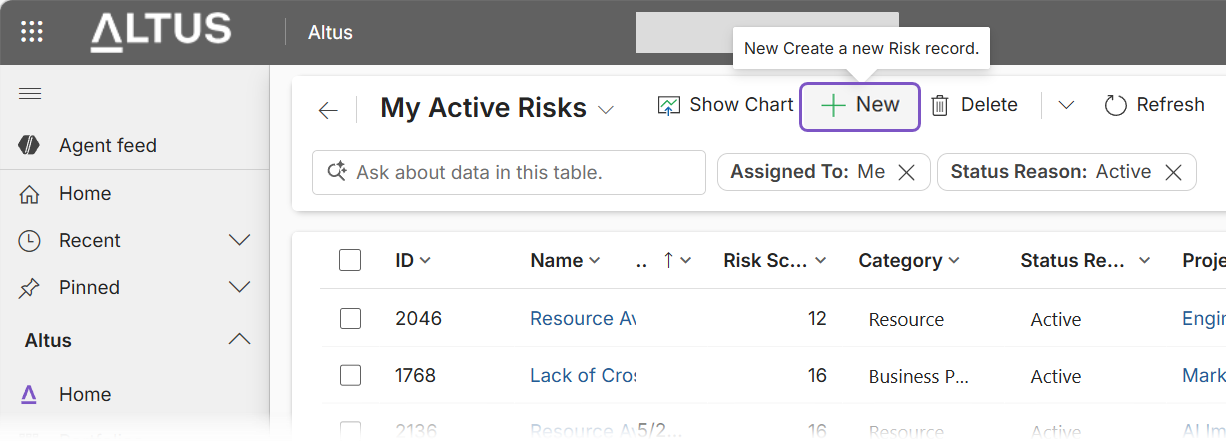
Tipp: Dies kann dazu führen, dass Daten außerhalb des vorgesehenen übergeordneten Datensatzes gespeichert werden.
- Klicken Sie immer auf Speichern und schließen, bevor Sie ein neues Element erstellen
Projektinformationen mithilfe von Registerkarten navigieren
Projektbezogene Informationen sind unter Registerkarten wie Informationen, Verfolgung, Ressourcen und Strategie gruppiert, abhängig von Ihren Berechtigungen.
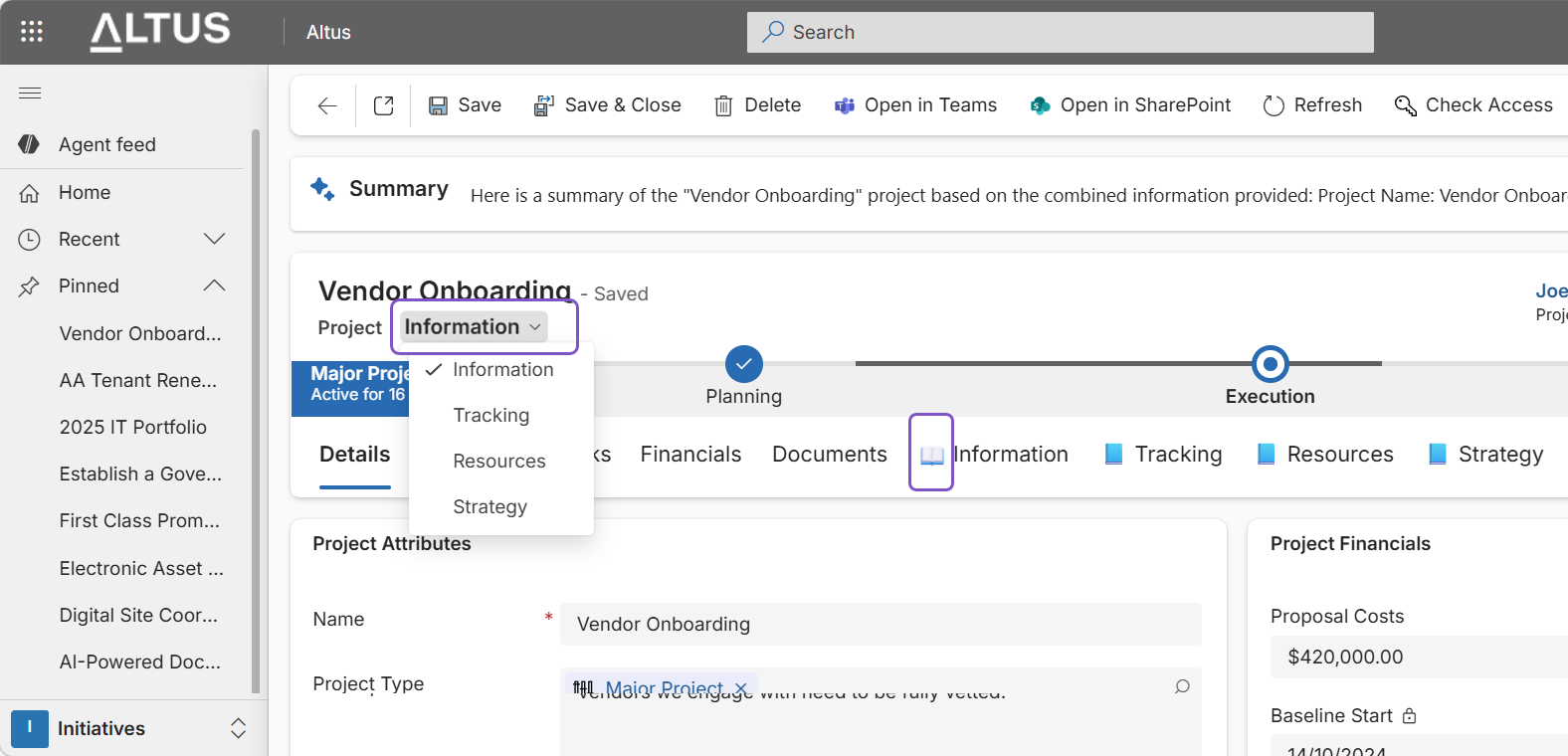
Tipp: Das Symbol mit dem offenen Buch zeigt an, dass die sichtbaren Registerkarten zur ausgewählten Gruppierung gehören. Verwenden Sie immer das Dropdown-Menü unter dem Projektnamen, um zwischen verschiedenen Projektbereichen zu wechseln. Dies ermöglicht schnellere Aktualisierungen, ohne zur Projektliste zurückkehren zu müssen.
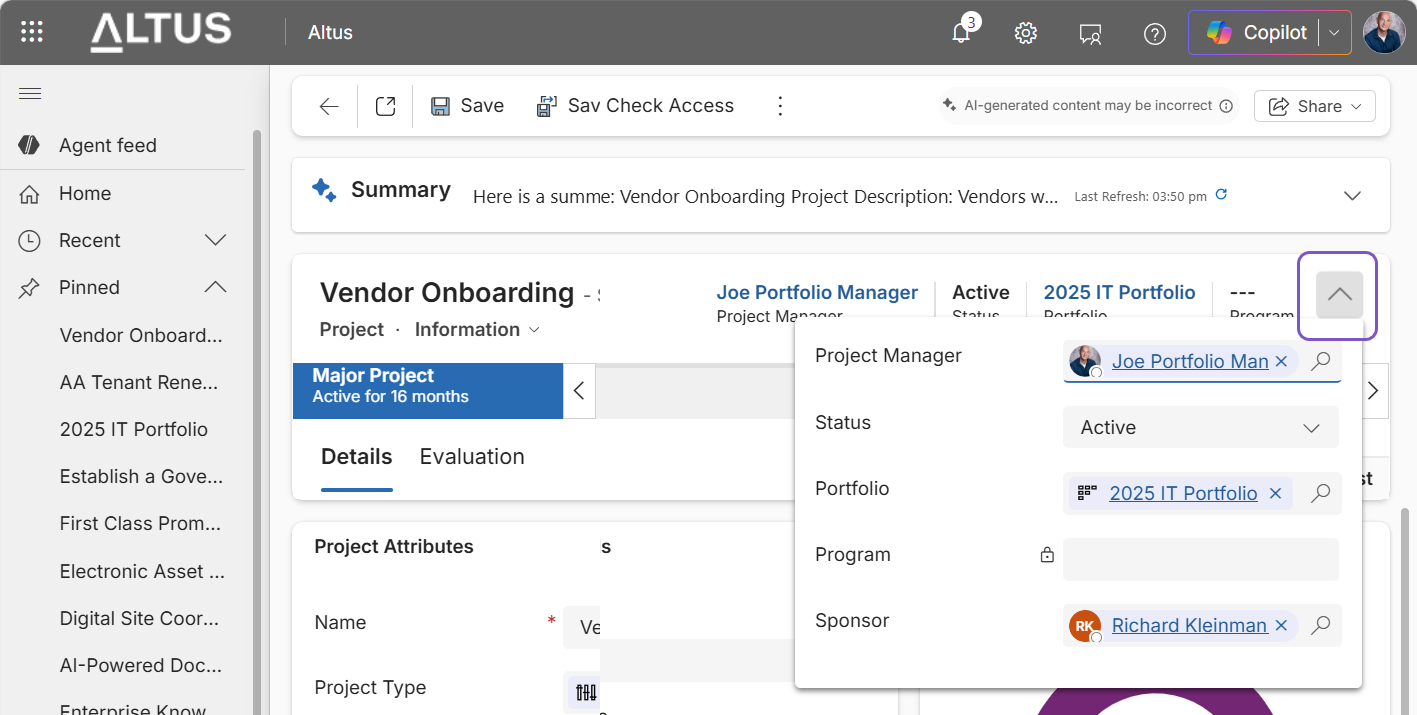
Projektkopfzeile anzeigen oder ausblenden
Verwenden Sie das Chevron-Symbol in der Kopfzeile, um die Projektzusammenfassung beim Aktualisieren zu erweitern oder zu reduzieren.
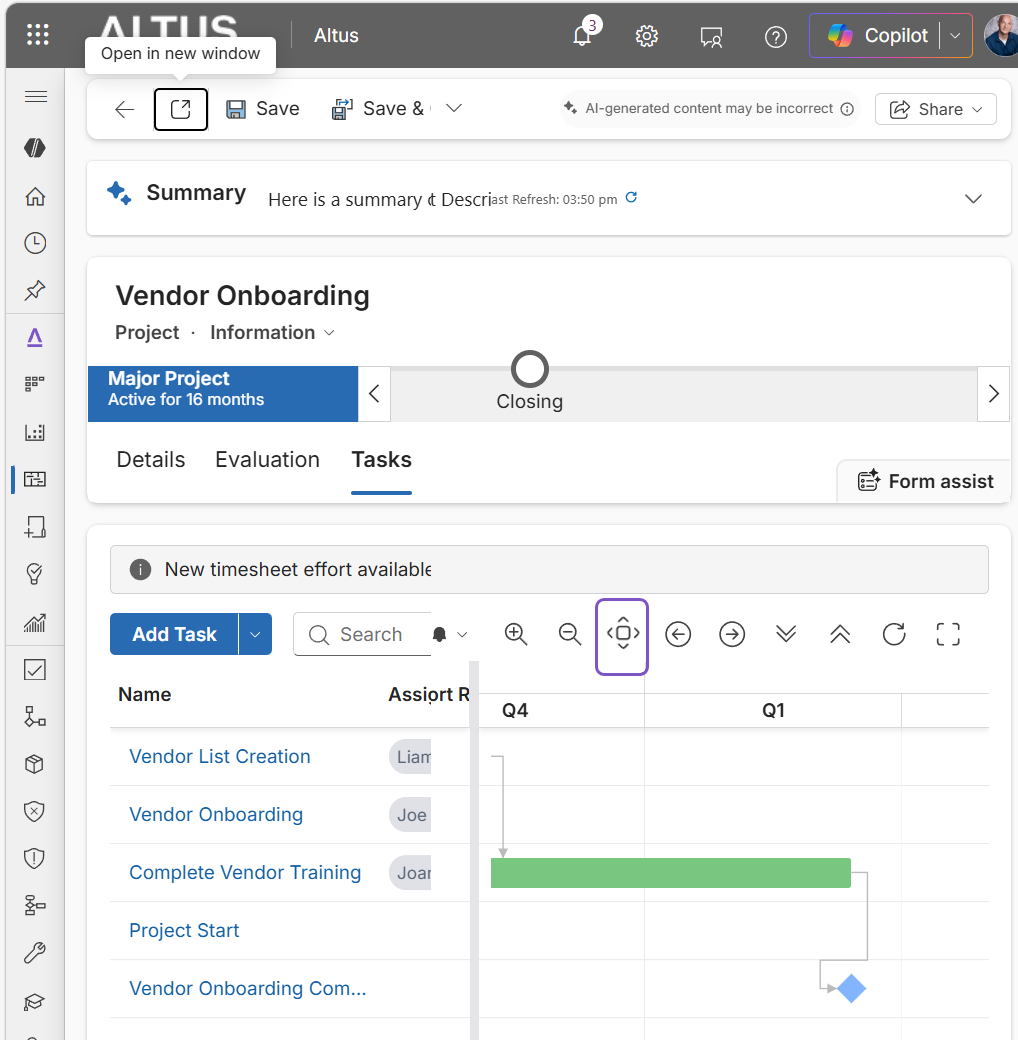
Projektzeitplan an Ansicht anpassen
Wenn Sie einen Zeitplan unter der Registerkarte Aufgaben anzeigen, verwenden Sie An Ansicht anpassen, um den gesamten Zeitplan in einer einzigen Ansicht darzustellen.
Tipp: Dies reduziert die Notwendigkeit für horizontales Scrollen oder manuelles Zoomen.
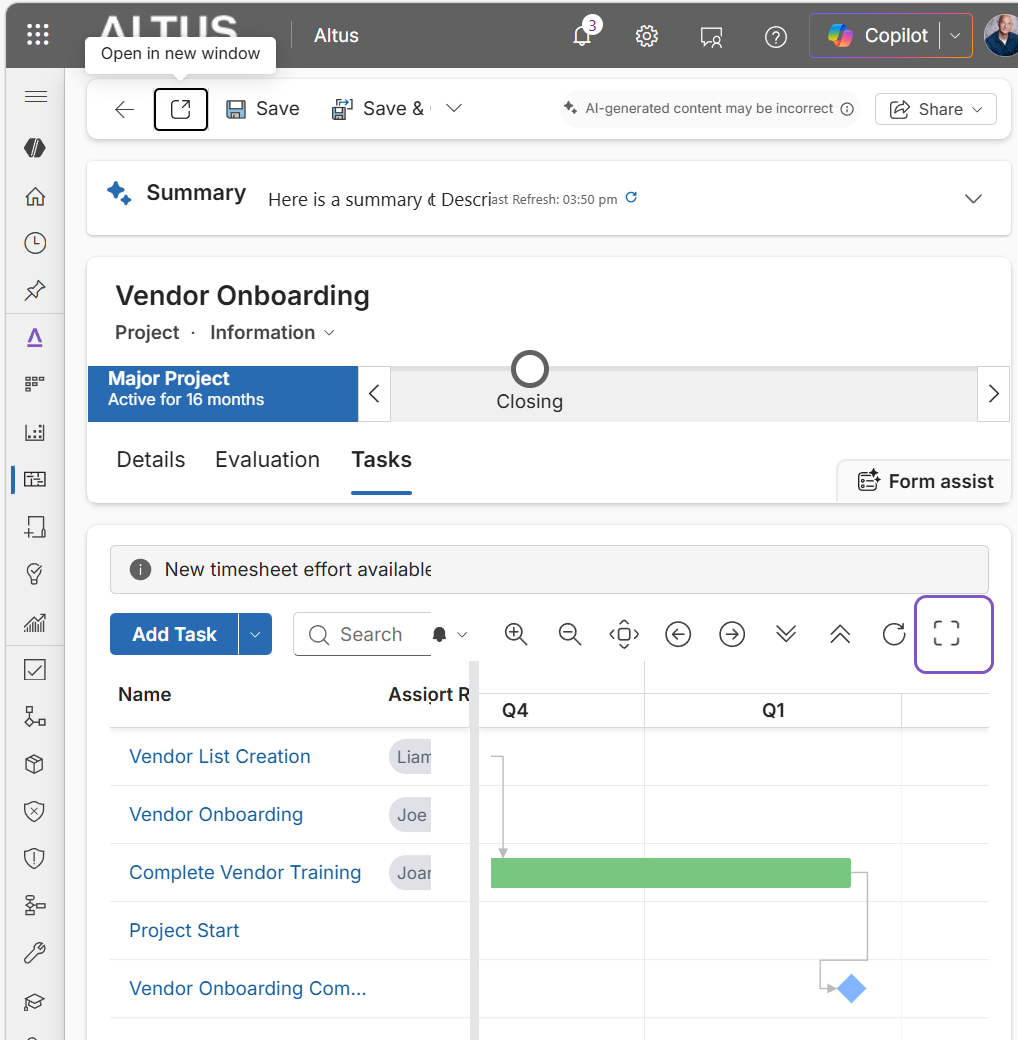
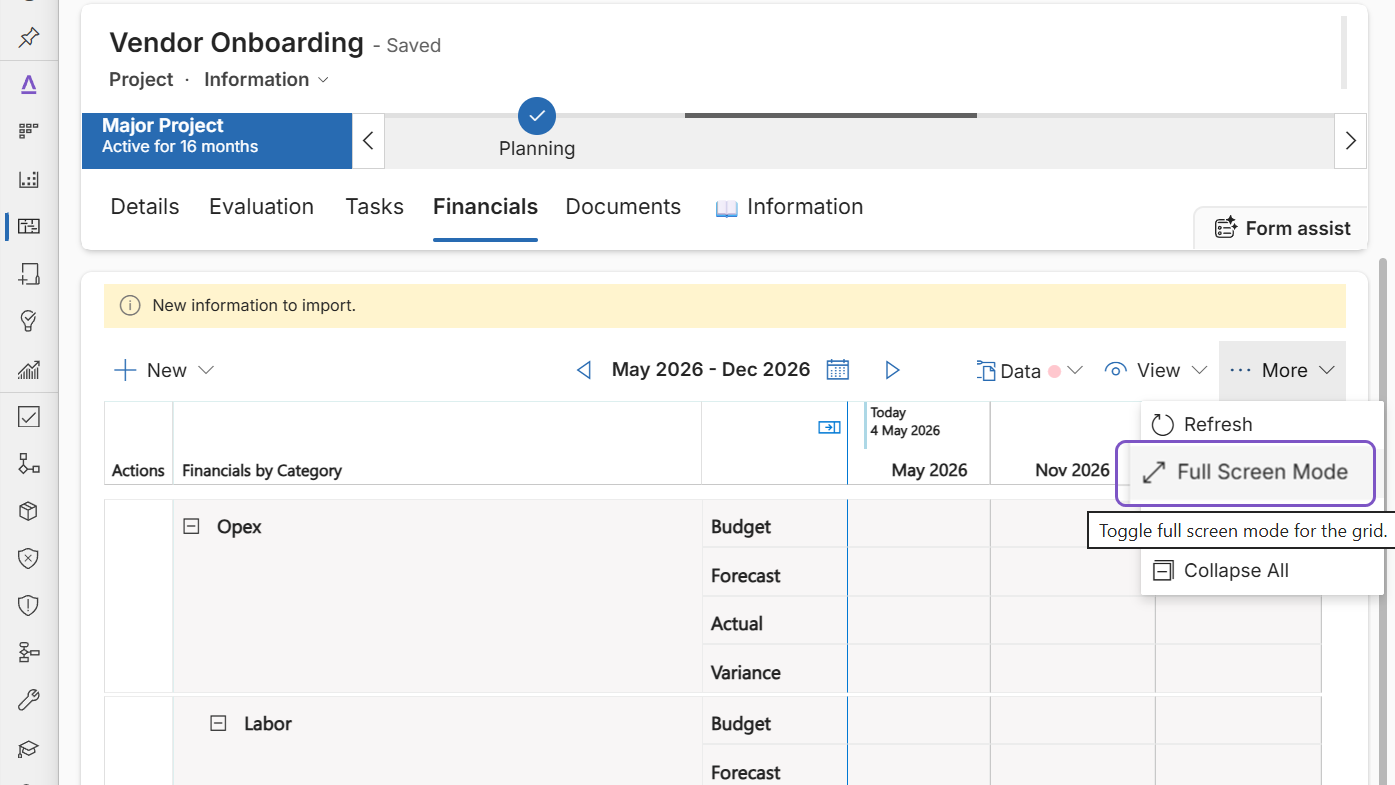
Vollbildmodus verwenden
Umschalten von Vollbild, um Raster oder Zeitpläne auf den gesamten Bildschirm zu vergrößern und Ablenkungen zu reduzieren.
Tipp zum Zeitsparen: Schnellerfassung
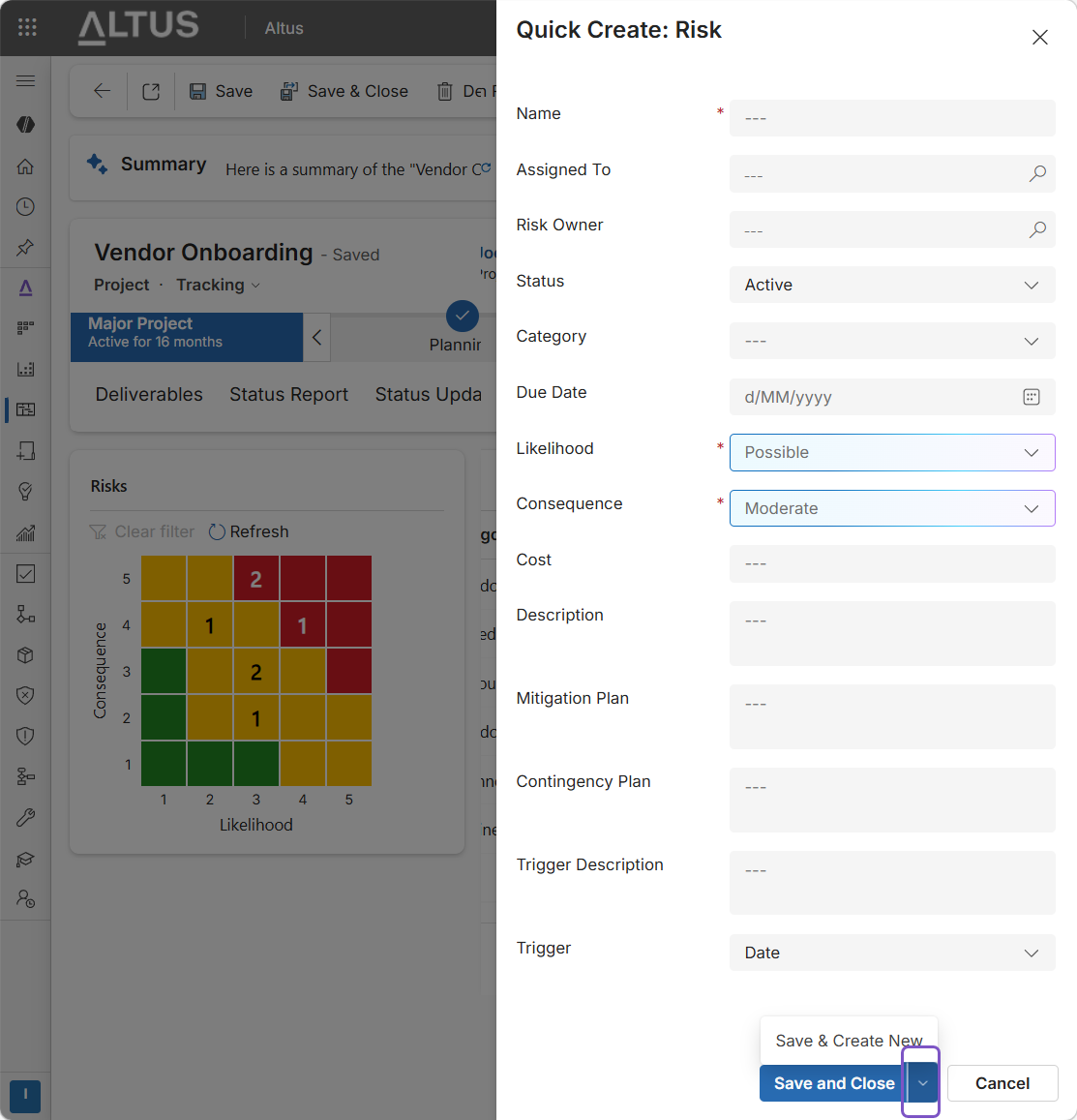
Beim Eingeben von Daten über ein Schnellerfassung
Tipp:
- Verwenden Sie Speichern & neu erstellen, um mehrere Elemente in einer Sitzung hinzuzufügen
- Wenn Sie fertig sind, wählen Sie Speichern und schließen
- Dadurch wird das wiederholte Öffnen des Formulars vermieden.
Hinweise und Einschränkungen
- Die angezeigten Navigationsoptionen können je nach Berechtigungen und Konfiguration variieren
- Einige Grafiken spiegeln das Altus-Standardverhalten wider; angepasste Umgebungen können geringfügig abweichen