
Ihr Dashboard „Meine Arbeit“ erkunden
Das Meine Arbeit-Dashboard bietet einen zentralen Ort, an dem Benutzer ihre zugewiesene Arbeit schnell überblicken, priorisieren und verwalten können.
Anstatt zu verschiedenen Bereichen von Altus zu navigieren, können Benutzer Meine Arbeit verwenden, um:
- Überfällige Arbeit zu überprüfen
- Aufgaben zu identifizieren, die sofortige Aufmerksamkeit erfordern
- Bevorstehende Verpflichtungen zu überwachen
- Zugewiesene Arbeitselemente zu öffnen und zu aktualisieren
- Sich auf die für ihre Rolle relevantesten Aktivitäten zu konzentrieren
Für viele Benutzer wird Meine Arbeit zum zentralen Ausgangspunkt für den Arbeitstag und bietet eine personalisierte Übersicht über die aktuelle Arbeitsbelastung.
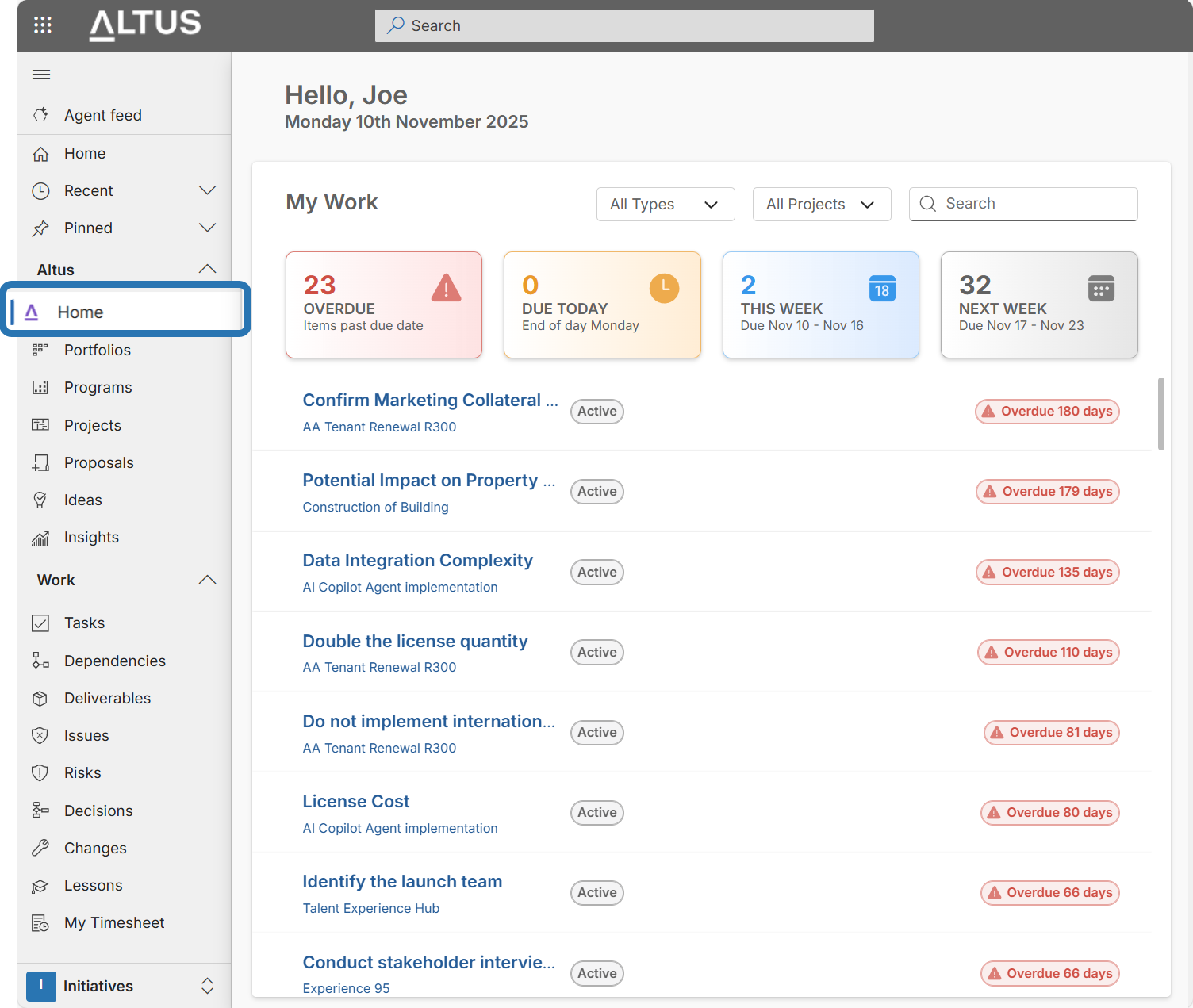
- Nach der Anmeldung bei Altus werden Benutzer mit einer Willkommensnachricht und dem aktuellen Datum begrüßt.
Das Dashboard zeigt automatisch den Bereich Meine Arbeit an, der für jeden Benutzer personalisiert ist und alle Elemente anzeigt, die Ihnen aus Projektzeitplänen und Registern für unterstützende Elemente zugewiesen wurden.
Ihre Arbeit priorisieren
Die Übersichtskarten bieten eine einfache Möglichkeit, tägliche Aktivitäten zu priorisieren und zu organisieren.
Ein empfohlener Ansatz ist:
- Überprüfen Sie zuerst Überfällige Elemente.
- Überprüfen Sie Arbeiten, die Heute fällig sind.
- Überprüfen Sie Arbeiten, die Diese Woche fällig sind.
- Planen Sie bevorstehende Arbeiten aus der Kategorie Nächste Woche.
Dadurch wird sichergestellt, dass dringende Arbeiten bearbeitet werden, bevor zukünftige Aktivitäten berücksichtigt werden.
Tipp:
Die regelmäßige Überprüfung von Arbeiten nach Fälligkeitsdatum kann dazu beitragen, verpasste Fristen zu reduzieren und die Transparenz über die bevorstehende Arbeitsbelastung zu verbessern.
Persönlicher Produktivitätsbereich
Meine Arbeit dient als persönlicher Produktivitätsbereich, indem Ihnen zugewiesene Arbeitselemente aus verschiedenen Projekten und operativen Prozessen an einem zentralen Ort zusammengeführt werden.
Abhängig von Ihrer Rolle und der Konfiguration Ihrer Organisation kann dies Folgendes umfassen:
- Projektaufgaben
- Liefergegenstände
- Probleme
- Unterstützende Elemente
- Aktionselemente
- Andere zugewiesene Arbeitsdatensätze
Dadurch können sich Benutzer auf ihre zugewiesenen Verantwortlichkeiten konzentrieren, ohne manuell mehrere Projekte durchsuchen zu müssen.
Suche und Filter effektiv verwenden
Mit zunehmender Anzahl zugewiesener Arbeit werden Filter immer wichtiger.
Verwenden Sie beispielsweise:
Typfilter
Verwenden Sie diesen Filter, wenn Sie sich auf eine bestimmte Arbeitskategorie konzentrieren möchten, z. B.:
- Aufgaben
- Liefergegenstände
- Probleme
Projektfilter
Verwenden Sie diesen Filter, wenn Sie innerhalb eines bestimmten Projekts oder Kundenauftrags arbeiten.
Suche
Verwenden Sie die Suche, wenn Sie:
- Nach einem bestimmten Arbeitselement suchen
- Mit einem Projekt verbundene Arbeit überprüfen
- Eine Zuweisung schnell finden möchten
Durch die Kombination von Filtern und Suche können Sie den Zeitaufwand für das Auffinden relevanter Arbeit erheblich reduzieren.
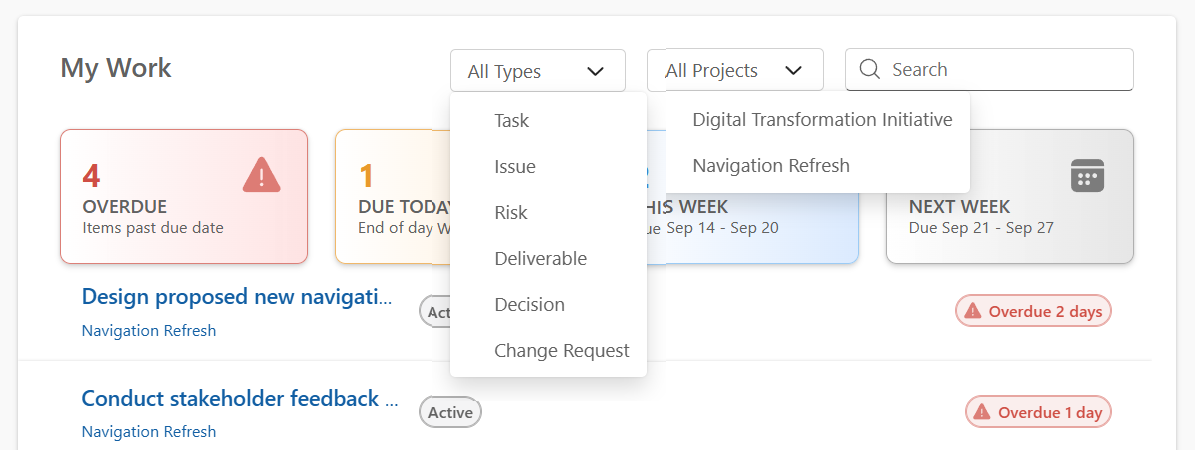
Diese Tools helfen Benutzern, sich jederzeit auf die für sie relevantesten Aufgaben zu konzentrieren.
Details zu Arbeitselementen überprüfen
Wenn Sie ein Arbeitselement auswählen, wird der zugehörige Datensatz geöffnet. Dort können Sie:
- Details überprüfen
- Den Status überprüfen
- Fälligkeitstermine überprüfen
- Den Fortschritt aktualisieren
- Zugewiesene Aktionen abschließen
Sofern Ihre Berechtigungen dies zulassen, stehen Aktualisierungen am zugrunde liegenden Element anderen Benutzern, die innerhalb des Projekts arbeiten, unmittelbar zur Verfügung.
Übersichtskarten für Arbeit verstehen
Das Meine Arbeit-Dashboard hebt dringende Aufgaben sowohl durch Gruppierungen als auch durch visuelle Indikatoren hervor.
Beachten Sie:
- Überfällige Elemente erfordern sofortige Aufmerksamkeit.
- Heute fällig sollte normalerweise innerhalb des aktuellen Arbeitstags abgeschlossen werden.
- Diese Woche fällig stellt die aktuellen Planungsprioritäten dar.
- Nächste Woche unterstützt die vorausschauende Planung.
Nicht alle Arbeiten haben die gleiche Dringlichkeit. Berücksichtigen Sie daher bei der Entscheidung, woran Sie als Nächstes arbeiten:
- Projektpriorität
- Geschäftliche Auswirkungen
- Kundenverpflichtungen
- Abhängigkeiten in der Umsetzung
Direkt unterhalb der Filter werden farbige Übersichtskarten angezeigt, die die Arbeitselemente nach Dringlichkeit gruppieren:
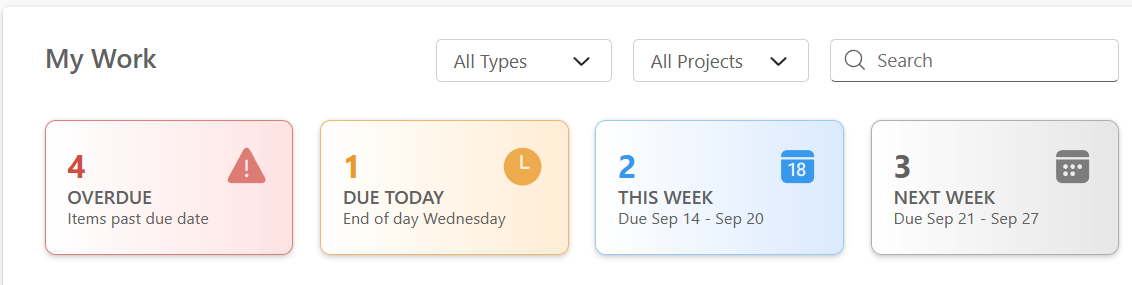
- 🔴 Überfällig – Arbeitselemente, deren Fälligkeitsdatum bereits überschritten ist (z. B. „4 ÜBERFÄLLIG“)
- 🟠 Heute fällig – Arbeitselemente, die bis zum Ende des aktuellen Tages fällig sind
- 🔵 Diese Woche fällig – Arbeitselemente, die innerhalb der aktuellen Woche fällig sind
- ⚪ Nächste Woche – Arbeitselemente, die für die kommende Woche geplant sind
Jede Karte dient als schnelle visuelle Anzeige der Arbeitsbelastung und Dringlichkeit. Wenn Sie eine Karte auswählen, wird die darunterliegende Aufgabenliste gefiltert, sodass nur die Aufgaben der jeweiligen Kategorie angezeigt werden.
Arbeitsdetails überprüfen
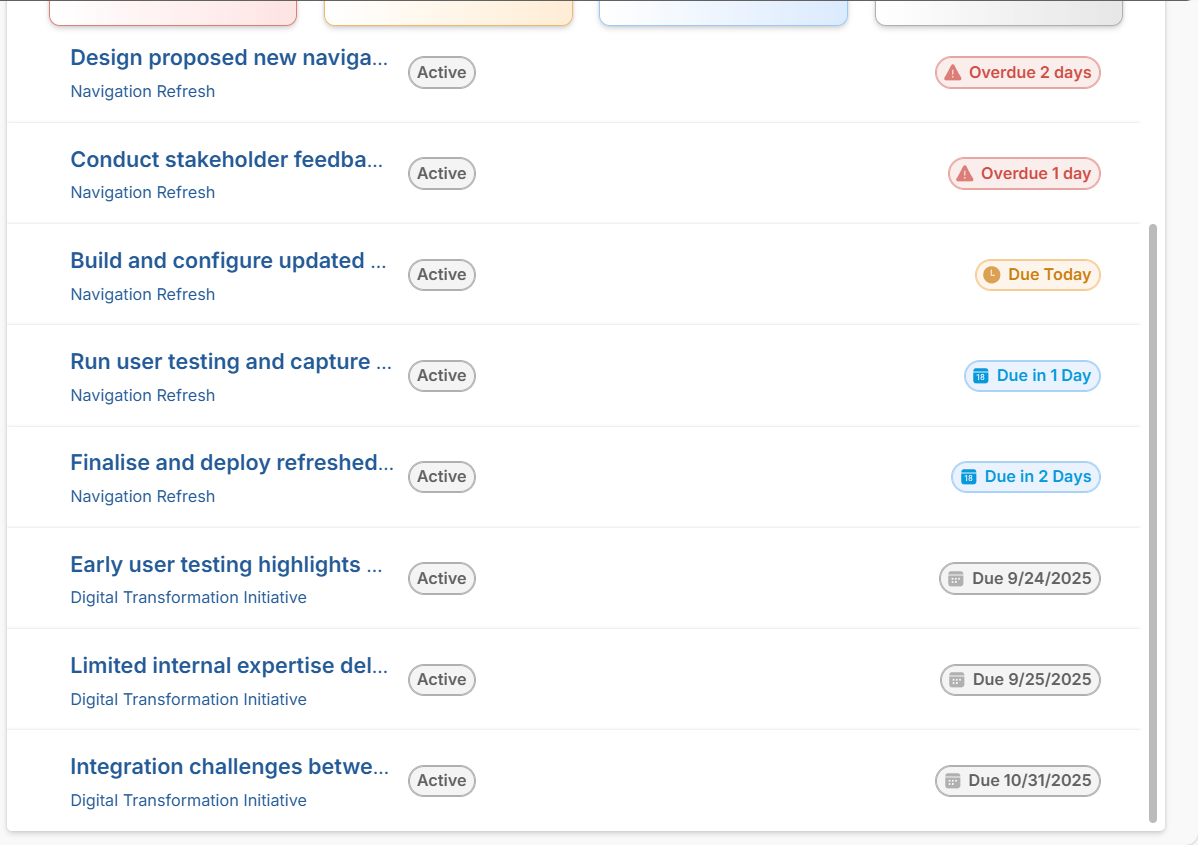
Jedes Arbeitselement enthält:
- Titel des Arbeitselements und Projektname
- Status, z. B. 2 Tage überfällig oder Aktiv
- Fälligkeitsdatum oder verbleibende Zeit
Wenn Sie ein Arbeitselement auswählen, werden die vollständigen Details geöffnet, sodass Sie entsprechende Maßnahmen ergreifen oder den Fortschritt aktualisieren können.
Best Practices für die Verwendung des Dashboards
- Beginnen Sie Ihren Arbeitstag, indem Sie die Bereiche Überfällig und Heute fällig überprüfen.
- Verwenden Sie Angeheftet, um wichtige Aufgaben schnell zugänglich zu halten.
- Überprüfen Sie regelmäßig Einblicke, um Performance-Trends und Aktualisierungen nachzuverfolgen.
- Verwenden Sie Filter, um sich auf bestimmte Projekte oder Aufgabentypen zu konzentrieren.
Konfiguration
Wenn Sie Administrator sind und die Konfiguration des Dashboards ändern möchten, lesen Sie diesen Artikel: My Work-Konfiguration. [https://hu...yWork.html]
Tipp:
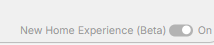
Sie können zwischen der Meine Arbeit-Startseite und der klassischen Landingpage wechseln, um die Navigation zu vereinfachen, sofern diese Funktion vom Administrator Ihrer Organisation aktiviert wurde. Den Umschalter finden Sie unten rechts auf der Standardstartseite. Weitere Informationen finden Sie unter Weitere Informationen zu dieser Funktion.
Wichtige Hinweise
- Meine Arbeit zeigt Elemente an, die dem aktuell angemeldeten Benutzer zugewiesen sind.
- Die verfügbaren Arbeitselementtypen können je nach Organisation unterschiedlich sein.
- Die angezeigten Ergebnisse hängen von den Benutzerberechtigungen und Sicherheitseinstellungen ab.
- Filter helfen dabei, sich auf bestimmte Projekte, Arbeitstypen oder Prioritäten zu konzentrieren.
- Änderungen an Arbeitselementen aktualisieren den zugrunde liegenden Datensatz.
- Die in Meine Arbeit angezeigte Arbeit basiert auf den aktuellen Projekt- und Betriebsdaten.
- Einige Organisationen können Benutzern ermöglichen, zwischen der Meine Arbeit-Startseite und der klassischen Landingpage zu wechseln.
Tipps
- Beginnen Sie jeden Arbeitstag mit der Überprüfung der Elemente Überfällig und Heute fällig.
- Verwenden Sie den Projektfilter, wenn Sie sich auf ein bestimmtes Projekt konzentrieren.
- Verwenden Sie die Suche, wenn Sie über mehrere Projekte hinweg arbeiten.
- Heften Sie wichtige Arbeitselemente an, sofern diese Funktion verfügbar ist.
- Überprüfen Sie bevorstehende Verpflichtungen vor wöchentlichen Planungsbesprechungen.
- Aktualisieren Sie den Arbeitsstatus regelmäßig, damit Meine Arbeit Ihre aktuellen Prioritäten korrekt widerspiegelt.
- Verwenden Sie Meine Arbeit als zentralen Ausgangspunkt für die Navigation zu Ihren zugewiesenen Aktivitäten.