
Fortschritt mithilfe von Arbeitszeittabellen verfolgen
Arbeitszeitnachweise werden verwendet, um die tatsächlich geleistete Arbeit für projektbezogene und projektfremde Aktivitäten zu erfassen.
Füllen Sie Ihren Arbeitszeitnachweis regelmäßig aus, vorzugsweise täglich, um Folgendes zu unterstützen:
- Korrekte Zeiterfassung
- Zuverlässige Informationen zum Projektfortschritt
- Ressourcenplanung und Berichterstattung zur Ressourcenauslastung
- Einhaltung der Arbeitszeitnachweisrichtlinien Ihrer Organisation
- Berichterstattung zu tatsächlichen Arbeitskosten, wenn Arbeitszeitnachweisdaten in die Projektfinanzen importiert werden
Abhängig von der Konfiguration Ihrer Organisation können Sie Zeit für einzelne Projektaufgaben oder direkt für Projekte erfassen.
Arbeitszeitnachweise tragen zur Erfassung der tatsächlichen Ressourcenarbeit und zur Berichterstattung bei und können außerdem für die Finanzverfolgung verwendet werden, wenn sie mit den Projektfinanzen integriert sind.
Wichtig:
Arbeitszeitnachweisprozesse, Genehmigungsanforderungen, sichtbare Felder, Projektzugriff und verfügbare Kategorien für projektfremde Zeit können je nach Konfiguration Ihrer Organisation unterschiedlich sein.Befolgen Sie immer die internen Richtlinien Ihrer Organisation für Arbeitszeitnachweise und Zeiterfassung, wenn diese von diesem Artikel abweichen.
Wenn eine tägliche Erfassung erforderlich ist, geben Sie Ihre Stunden täglich ein und wählen Sie Speichern. Wenn die vollständige Berichtsperiode abgeschlossen ist, wählen Sie Zur Genehmigung einreichen. Nach der Einreichung kann der Arbeitszeitnachweis normalerweise nicht mehr bearbeitet werden, es sei denn, er wird zurückgerufen.
Woher die Aufgaben im Arbeitszeitnachweis stammen
Die in Ihrem Arbeitszeitnachweis angezeigte Projektarbeit stammt aus Ressourcenzuweisungen im Projektzeitplan.
Abhängig von der Projektkonfiguration kann der Zeitplan:
- Mit der nativen Altus-Zeitplanungsfunktion erstellt und verwaltet werden
- In Microsoft Project verwaltet und in Altus veröffentlicht werden
- Über ein anderes unterstütztes oder konfiguriertes Ausführungstool verwaltet werden
Wenn der native Altus-Zeitplan verwendet wird, können Ihnen zugewiesene Altus-Aufgaben für die Zeiterfassung verfügbar werden.
Wenn Microsoft Project oder ein anderer externer Zeitplan verwendet wird, müssen Ihnen zugewiesene Aufgaben zunächst in Altus veröffentlicht oder synchronisiert werden, bevor sie in Ihrem Arbeitszeitnachweis verfügbar sind.
Wichtig:
Microsoft Project ist nur eine mögliche Quelle für Aufgaben in Arbeitszeitnachweisen. Projekte mit dem nativen Altus-Zeitplan können ebenfalls zugewiesene Aufgaben für Arbeitszeitnachweise bereitstellen.Der Projektzeitplan bleibt die maßgebliche Quelle für Aufgabenzuweisungen, geplanten Aufwand, Termine und verbleibenden Aufwand. Der Arbeitszeitnachweis wird zur Erfassung der Ist-Stunden verwendet.
Wenn die angezeigten Aufgabeninformationen falsch oder unvollständig sind oder nicht mehr der erforderlichen Arbeit entsprechen, wenden Sie sich an den Projektmanager oder Zeitplanverantwortlichen.
Wo dies durchgeführt wird
Initiativen → Arbeit → Aktueller Arbeitszeitnachweis
Die genaue Menübezeichnung kann je nach Konfiguration Ihrer Organisation variieren.
Auf Ihren Arbeitszeitnachweis zugreifen
Sie können über den Bereich Arbeit auf Ihre Arbeitszeitnachweise zugreifen:
- Mein Arbeitszeitnachweis öffnet die Detailansicht Ihres Arbeitszeitnachweises und zeigt standardmäßig die aktuell geöffnete Periode an.
- Arbeitszeitnachweise zeigt eine Liste Ihrer Arbeitszeitnachweise über mehrere Perioden hinweg an.
So öffnen Sie Ihren aktuellen Arbeitszeitnachweis:
- Navigieren Sie zu Arbeit.
- Wählen Sie abhängig von der in Ihrer Umgebung verfügbaren Bezeichnung Mein Arbeitszeitnachweis oder Aktueller Arbeitszeitnachweis.
- Stellen Sie sicher, dass die richtige Arbeitszeitnachweisperiode angezeigt wird.
Tipps:
Suchen Sie Ihren Arbeitszeitnachweis nach dem Öffnen im Bereich Zuletzt verwendet in der linken Navigation und heften Sie ihn an, um künftig schneller darauf zugreifen zu können.Wenn Altus in Microsoft Teams installiert ist, können Sie möglicherweise auch über die Altus-App in Teams auf Ihren Arbeitszeitnachweis zugreifen und so den Wechsel zwischen verschiedenen Arbeitskontexten reduzieren.
Den Arbeitszeitnachweisbildschirm verstehen
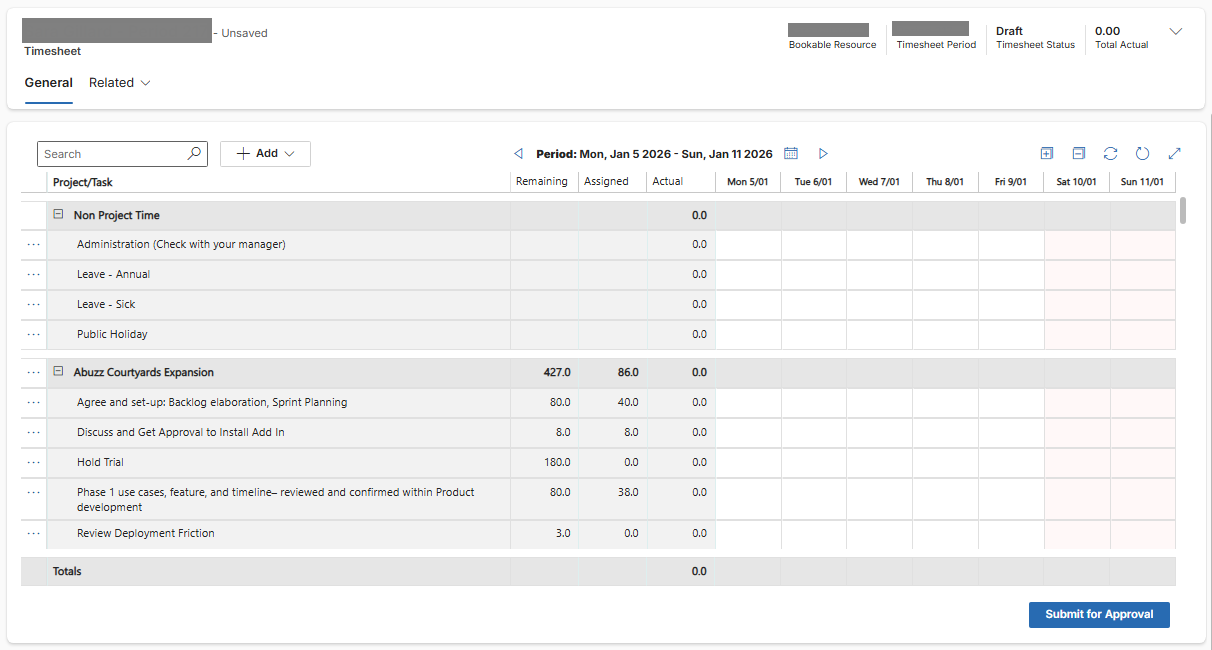
Der Arbeitszeitnachweisbildschirm enthält eine Kopfzeile, ein Eingaberaster, Summen und die verfügbaren Aktionen.
Kopfzeile
Die Kopfzeile enthält eine Zusammenfassung des Arbeitszeitnachweises, einschließlich:
- Arbeitszeitnachweis-Benutzer
- Arbeitszeitnachweisperiode
- Aktueller Status
- Gesamte Ist-Stunden, die für die Periode erfasst wurden
Arbeitszeitnachweisraster
Abhängig von der Konfiguration Ihrer Organisation kann Zeit für einzelne Projektaufgaben oder direkt für Projekte erfasst werden.
Im Modus Projektaufgaben
Das Raster kann Folgendes enthalten:
- Projekt/Aufgabe – zeigt Projekte und Aufgaben in einer Hierarchie an
- Verbleibend – zeigt die verbleibenden zugewiesenen Stunden über alle Perioden hinweg an
- Zugewiesen – zeigt die zugewiesenen Stunden für die aktuelle Periode an
- Ist – zeigt die abgeschlossenen Stunden für die aktuelle Periode an
- Tagesspalten – beispielsweise Montag bis Sonntag, in denen die Ist-Stunden eingetragen werden
Im Modus Projekte
- Es werden nur Projektnamen angezeigt
- Zeit wird direkt für Projekte erfasst
- Informationen auf Aufgabenebene werden nicht angezeigt
- Die Werte Verbleibend und Zugewiesen sind möglicherweise nicht verfügbar
Wichtig:
Der Arbeitszeitnachweismodus wird zentral konfiguriert. Arbeitszeitnachweis-Benutzer können in ihrem individuellen Arbeitszeitnachweis nicht zwischen dem Modus Projektaufgaben und dem Modus Projekte wechseln.
Fußzeile und Aktionen
Am unteren Rand des Arbeitszeitnachweises können Sie die berechneten Summen überprüfen und auf Aktionen zugreifen, wie beispielsweise:
- Zur Genehmigung einreichen
- Arbeitszeitnachweis zurückrufen, sofern verfügbar
- Weitere Aktionen, die abhängig von Status, Zugriff und Konfiguration verfügbar sind
Die Modi Projektaufgaben und Projekte verstehen
Ihre Organisation legt fest, wie Benutzer ihre Zeit erfassen.
Modus Projektaufgaben
Im Modus Projektaufgaben:
- Werden Projekte und zugewiesene Aufgaben in einer Hierarchie angezeigt
- Werden Stunden für einzelne Aufgaben erfasst
- Sind die Werte Verbleibend und Zugewiesen verfügbar
- Können Details und Zuweisungen auf Aufgabenebene überprüft werden
- Kann genehmigte Zeit in native Altus-Aufgaben und Projektfinanzen importiert werden, sofern diese Prozesse entsprechend konfiguriert sind
Modus Projekte
Im Modus Projekte:
- Werden nur Projektnamen angezeigt
- Werden Aufgabeninformationen nicht angezeigt
- Werden die Werte Verbleibend und Zugewiesen nicht angezeigt
- Werden Stunden direkt für jedes Projekt erfasst
- Funktionieren Kopfzeileninformationen, Tagesspalten, Summen und Einreichungsaktionen grundsätzlich genauso wie im Modus Projektaufgaben
Wichtig:
Der Arbeitszeitnachweismodus wird zentral von einem Administrator konfiguriert. Einzelne Benutzer wechseln in ihrem Arbeitszeitnachweis nicht zwischen den Modi Projektaufgaben und Projekte.
Arbeitszeitnachweisdetails überprüfen
Stellen Sie vor der Zeiterfassung sicher, dass Folgendes korrekt ist:
- Der richtige Arbeitszeitnachweis-Benutzer
- Die richtige Arbeitszeitnachweisperiode
- Der aktuelle Status
- Sie arbeiten an Ihrem eigenen Arbeitszeitnachweis und nicht an einem Arbeitszeitnachweis, der im Namen einer anderen Ressource geöffnet wurde
Arbeitszeitnachweise durchlaufen üblicherweise folgende Status:
- Entwurf – gespeichert, aber noch nicht eingereicht
- Eingereicht – zur Genehmigung eingereicht
- Genehmigt – vom Arbeitszeitnachweis-Manager genehmigt
- Abgelehnt – zur Korrektur zurückgegeben
Tipp:
Überprüfen Sie Benutzer und Periode immer nochmals, wenn Sie einen Arbeitszeitnachweis aus einer Liste öffnen oder wenn ein autorisierter Manager im Namen einer anderen Ressource arbeitet.
Richtige Arbeitszeitnachweisperiode auswählen
Die aktuell geöffnete Woche bzw. Berichtsperiode wird standardmäßig in der Kopfzeile des Arbeitszeitnachweises angezeigt.
So navigieren Sie zwischen Perioden:
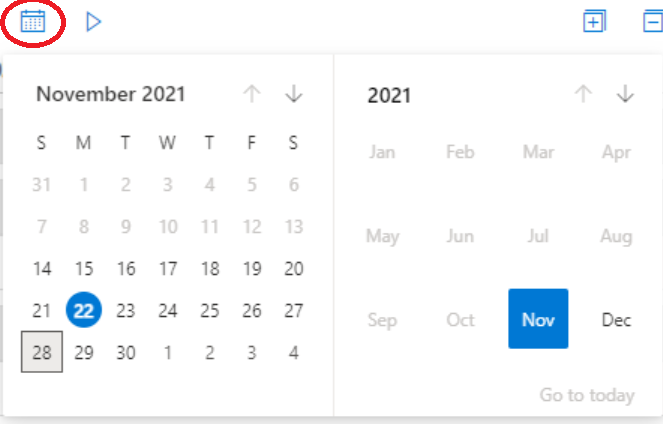
- Verwenden Sie die Pfeilschaltflächen Zurück und Weiter, um zwischen den Perioden zu wechseln.
- Wählen Sie das gewünschte Datum oder die entsprechende Arbeitszeitnachweisperiode aus.
Wichtig:
Eine geschlossene Arbeitszeitnachweisperiode kann nicht geändert, gelöscht, zurückgerufen, eingereicht oder in einen anderen Status verschoben werden. Wenden Sie sich an Ihren Arbeitszeitnachweis-Manager oder Administrator, wenn eine Korrektur für eine geschlossene Periode erforderlich ist.
Vollbildmodus verwenden
Der Vollbildmodus kann dabei helfen, visuelle Ablenkungen zu reduzieren, wenn Sie Zeit über mehrere Zeilen hinweg erfassen.
- Suchen Sie die Option für den Vollbildmodus oben rechts im Arbeitszeitnachweis.
- Wählen Sie diese aus, um den Arbeitszeitnachweis zu erweitern.
- Beenden Sie den Vollbildmodus, wenn Sie auf eine Aktion zugreifen müssen, die in der erweiterten Ansicht nicht sichtbar ist.
Tipp:
Wenn Speichern oder eine andere erforderliche Aktion im Vollbildmodus nicht sichtbar ist, wechseln Sie zurück zur Standardansicht, bevor Sie fortfahren.
Arbeitszeitnachweis ausfüllen
- Navigieren Sie zu Arbeit → Aktueller Arbeitszeitnachweis.
- Überprüfen Sie in der Kopfzeile den richtigen Arbeitszeitnachweis-Benutzer und die richtige Periode.
- Überprüfen Sie die angezeigten Zeilen für Projekt, Aufgabe und projektfremde Zeit.
- Geben Sie die tatsächlich geleisteten Stunden in die entsprechenden Tageszellen für Projektaufgaben bzw. Projekte und projektfremde Aktivitäten ein.
- Überprüfen Sie die insgesamt erfassten Stunden für jede Zeile und für die gesamte Periode.
- Fügen Sie bei Bedarf über das Kommentarsymbol Kommentare zu einzelnen Einträgen hinzu, wenn zusätzlicher Kontext erforderlich ist.
- Wählen Sie während der Zeiterfassung regelmäßig Speichern.
- Reichen Sie den Arbeitszeitnachweis ein, wenn die Periode vollständig erfasst ist.
Tipp:
Erfassen Sie Ihre Zeit täglich, anstatt die gesamte Periode erst am Ende nachträglich zu rekonstruieren. Dies verbessert die Genauigkeit und reduziert das Risiko, projektbezogene oder projektfremde Arbeit zu vergessen.Fügen Sie immer Kommentare hinzu, wenn eine Erläuterung erforderlich ist, beispielsweise bei ungewöhnlichen Stunden, Überstunden, Arbeit außerhalb des geplanten Zeitraums oder bestimmten Aktivitäten, die aus dem Aufgabennamen nicht eindeutig hervorgehen.
Verbleibende, zugewiesene und tatsächliche Stunden verstehen
Wenn der Modus Projektaufgaben verwendet wird, bietet der Arbeitszeitnachweis hilfreichen Kontext für jede Zuweisung.
Verbleibend
Verbleibend bezeichnet Ihre verbleibenden zugewiesenen Stunden über alle relevanten Perioden hinweg.
Dadurch erhalten Sie einen umfassenderen Überblick darüber, wie viel Ihrer Aufgabenzuweisung noch aussteht.
Zugewiesen
Zugewiesen bezeichnet die Ihnen für die aktuelle Arbeitszeitnachweisperiode zugewiesenen Stunden.
Dieser Wert entspricht nicht Ihrer gesamten Zuweisung über die vollständige Dauer der Aufgabe.
Ist
Ist bezeichnet die Stunden, die Sie für die aktuelle Arbeitszeitnachweisperiode als abgeschlossen erfasst haben.
Die Tageszellen zeigen an, wann diese Ist-Stunden geleistet wurden.
Wichtig:
Sie können Ist-Stunden über den Arbeitszeitnachweis erfassen, aber Sie können die zugewiesenen Stunden, den verbleibenden Aufwand, Aufgabentermine oder die Zeitplanprognose nicht direkt ändern.Wenn zusätzliche Zeit oder ein geändertes Abschlussdatum erforderlich ist, wenden Sie sich an den Projektmanager oder Zeitplanverantwortlichen.
Kontextinformationen zu Projekten und Aufgaben überprüfen
Im Modus Projektaufgaben stehen zusätzliche Informationen zur Verfügung, wenn Sie den Mauszeiger über Werte im Arbeitszeitnachweis bewegen.
Projektdetails
Bewegen Sie den Mauszeiger über einen Projektnamen, um Informationen anzuzeigen, wie beispielsweise:
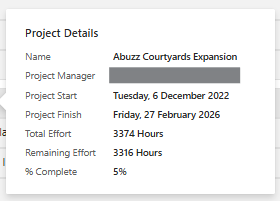
- Projektname
- Projektmanager
- Start- und Endtermine
- Gesamtaufwand
- Verbleibender Aufwand
- Prozent abgeschlossen
Aufgabendetails
Bewegen Sie den Mauszeiger über einen Aufgabennamen, um Folgendes zu überprüfen:
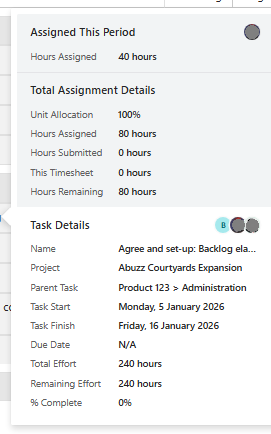
- Zugewiesene Stunden für die aktuelle Arbeitszeitnachweisperiode
- Prozentsatz der Ressourcenzuweisung
- Insgesamt zugewiesene Stunden
- Bereits eingereichte Stunden
- Im aktuellen Arbeitszeitnachweis erfasste Stunden
- Verbleibende zugewiesene Stunden
- Start-, End- und Fälligkeitstermine der Aufgabe
- Gesamtaufwand und verbleibender Aufwand
- Prozent abgeschlossen
- Informationen zur übergeordneten Aufgabe und zum Projekt
Tägliche Zuweisung
Bewegen Sie den Mauszeiger über den Wert Zugewiesen einer Aufgabe, um Folgendes anzuzeigen:
- Zugewiesene Stunden für jeden Tag
- Insgesamt zugewiesene Stunden für die Periode
Tipp:
Verwenden Sie die Hover-Informationen, um die erfasste Zeit vor dem Einreichen des Arbeitszeitnachweises mit der Aufgabenzuweisung und dem verbleibenden Aufwand zu vergleichen.Überprüfen Sie die Hover-Informationen, bevor Sie Zeit erfassen. Dadurch können Sie sowohl die gesamte Aufgabe als auch Ihren persönlichen Beitrag besser nachvollziehen.
Projektzeit erfassen
- Suchen Sie das richtige Projekt bzw. die richtige Aufgabe.
- Geben Sie die geleisteten Stunden in die entsprechenden Tageszellen ein.
- Überprüfen Sie die Ist-Summe für die Zeile.
- Wiederholen Sie diesen Vorgang für jedes Projekt bzw. jede Aufgabe, an dem bzw. der Sie während der Periode gearbeitet haben.
- Wählen Sie Speichern.
Erfassen Sie Zeit nur für das Projekt bzw. die Aufgabe, für das bzw. die die Arbeit tatsächlich ausgeführt wurde.
Wichtig:
Erfassen Sie keine Zeit für eine nicht zugehörige Aufgabe, nur weil die richtige Aufgabe fehlt. Aktualisieren Sie stattdessen den Arbeitszeitnachweis oder wenden Sie sich an den Projektmanager bzw. Zeitplanverantwortlichen.
Indikatoren für ungeplante Zeit verstehen
Ein Ist-Wert kann rot angezeigt werden, wenn Zeit für eine Aufgabe an einem Tag oder innerhalb einer Periode erfasst wird, für den bzw. die kein Aufwand zugewiesen wurde.
Dies bedeutet nicht unbedingt, dass der Eintrag ungültig ist. Der Indikator weist auf eine Abweichung zwischen der erfassten Ist-Zeit und der aktuellen Zeitplanzuweisung hin.
Tipp:
Wenn die Arbeit tatsächlich außerhalb des geplanten Zeitraums durchgeführt wurde, fügen Sie einen kurzen Kommentar hinzu und befolgen Sie den Prozess Ihrer Organisation zur Benachrichtigung des Projektmanagers bzw. Zeitplanverantwortlichen.
Stunden über die verbleibende Zuweisung hinaus erfassen
Der Arbeitszeitnachweis kann möglicherweise Ist-Stunden akzeptieren, die die aktuell zugewiesenen oder verbleibenden Stunden überschreiten.
Überprüfen Sie vor dem Einreichen:
- Die Informationen unter Verbleibend und Zugewiesen
- Ob die Zeit für die richtige Aufgabe erfasst wurde
- Ob die Zeitplanprognose möglicherweise überprüft werden muss
- Ob der Projektmanager bzw. Zeitplanverantwortliche gemäß dem Prozess Ihrer Organisation informiert werden muss
Wichtig:
Der Arbeitszeitnachweis ersetzt nicht die erforderliche Abstimmung, wenn der tatsächliche Aufwand wesentlich von der Zeitplanprognose abweicht.Arbeitszeitnachweis-Benutzer können den verbleibenden Aufwand nicht erhöhen oder die Dauer einer Aufgabe über den Arbeitszeitnachweis verlängern. Diese Änderungen müssen im Projektzeitplan bewertet und vorgenommen werden.
Projektfremde Zeit hinzufügen
Projektfremde Zeit wird verwendet, um Aktivitäten zu erfassen, die nicht einem Projekt oder einer Projektaufgabe zugeordnet werden.
Beispiele können sein:
- Urlaub
- Schulungen
- Administration
- Interne Besprechungen
- Andere organisationsweite Kategorien
So fügen Sie projektfremde Zeit hinzu:
- Wählen Sie + Hinzufügen.
- Wählen Sie Projektfremde Zeit.
- Wählen Sie die entsprechende Kategorie.
- Geben Sie die Stunden in die entsprechenden Tageszellen ein.
- Speichern Sie den Arbeitszeitnachweis.
Wichtig:
Kategorien für projektfremde Zeit werden zentral konfiguriert und stehen im Allgemeinen organisationsweit zur Verfügung. Wählen Sie die Kategorie aus, die die Aktivität und die Zeiterfassungsregeln Ihrer Organisation am besten widerspiegelt. Eine falsche Klassifizierung kann sich auf Auslastungs-, Kapazitäts- oder Berichte zu projektfremder Zeit auswirken.
Neue oder fehlende Projektarbeit hinzufügen
Projektbezogene Arbeit wird normalerweise anhand der zugewiesenen Aufgaben vorausgefüllt.
Wenn zusätzliche Arbeit erforderlich ist:
Wenden Sie sich an Ihren Projektmanager, damit die Aufgabe zum Projektzeitplan hinzugefügt und korrekt zugewiesen wird.
Tipp:
Nachdem der Projektmanager oder Zeitplanverantwortliche die Aufgabe hinzugefügt oder zugewiesen hat, wählen Sie Aktualisieren oder Standardaufgaben laden, um geeignete Aufgaben in Ihren Arbeitszeitnachweis zu übernehmen.
Wenn die Aufgabe weiterhin nicht angezeigt wird, überprüfen Sie, ob:
- Sie der Aufgabe zugewiesen wurden
- Die Aufgabe aktiv ist
- Das Projekt aktiv ist
- Die Zuweisung gespeichert oder veröffentlicht wurde
- Sie Zugriff auf das Projekt und die Aufgabe haben
Zukünftige oder fehlende Projektaufgabe hinzufügen
Wenn Sie an einer geeigneten Aufgabe gearbeitet haben, die für eine zukünftige Periode geplant ist, wird diese möglicherweise nicht automatisch im aktuellen Arbeitszeitnachweis angezeigt.
So fügen Sie die Aufgabe hinzu:
- Wählen Sie + Hinzufügen.
- Wählen Sie Projektaufgaben.
- Suchen Sie nach der erforderlichen Aufgabe.
- Wählen Sie die Aufgabe aus.
- Wählen Sie Aufgabe hinzufügen.
- Geben Sie die Stunden in die entsprechenden Tageszellen ein.
Es werden nur Aufgaben angezeigt, die Ihnen gemäß den konfigurierten Zuweisungs- und Zugriffsregeln zur Verfügung stehen.
Tipp:
Verwenden Sie diese Option für außergewöhnliche oder einmalige Arbeit an einer bereits zugewiesenen Aufgabe.Wenn Sie über mehrere Perioden hinweg weiter an der Aufgabe arbeiten werden, bitten Sie den Projektmanager oder Zeitplanverantwortlichen, die Zeitplanzuweisung zu aktualisieren, damit die Aufgabe automatisch angezeigt wird.
Abgeschlossene Aufgaben verstehen
Eine Aufgabe verschwindet normalerweise nicht allein deshalb aus zukünftigen Arbeitszeitnachweisen, weil sie gesperrt wurde.
Der Projektzeitplan sollte widerspiegeln, dass:
- Die Aufgabe abgeschlossen ist
- Der verbleibende Aufwand null beträgt
- Der aktualisierte native Altus-Zeitplan gespeichert wurde oder der externe Zeitplan veröffentlicht bzw. synchronisiert wurde
Wenn eine abgeschlossene Aufgabe weiterhin angezeigt wird, wenden Sie sich an den Projektmanager oder Zeitplanverantwortlichen, damit der Aufgabenstatus und der verbleibende Aufwand überprüft werden.
Wichtig:
Arbeitszeitnachweis-Benutzer können eine Zeitplanaufgabe nicht über den Arbeitszeitnachweis als abgeschlossen markieren oder den verbleibenden Aufwand auf null setzen.Wenn Ihre Arbeit abgeschlossen ist, aber weiterhin verbleibende Stunden angezeigt werden, informieren Sie den Projektmanager oder Zeitplanverantwortlichen über den vereinbarten Kommunikationskanal Ihrer Organisation.
Kommentare zu Arbeitszeitnachweiseinträgen hinzufügen
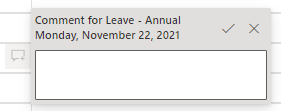
Kommentare können einzelnen Arbeitszeitnachweiszellen hinzugefügt werden, um zusätzlichen Kontext zu der erfassten Zeit bereitzustellen.
Verwenden Sie Kommentare, um Folgendes zu erläutern:
- Ungewöhnliche oder zusätzliche Stunden
- Arbeit, die möglicherweise nicht unmittelbar aus dem Aufgabennamen hervorgeht
- Überstunden oder geänderte Arbeitsmuster
- Korrekturen oder erneut eingereichte Einträge
- Informationen, die der Arbeitszeitnachweis-Manager benötigt
So fügen Sie einen Kommentar hinzu:
- Bewegen Sie den Mauszeiger über die entsprechende Zeiterfassungszelle.
- Wählen Sie das Kommentarsymbol.
- Geben Sie den Kommentar ein.
- Wählen Sie das Häkchen, um den Kommentar zu speichern.
- Wählen Sie das X, um den Vorgang ohne Speichern abzubrechen.
Kommentare können geändert werden, bis der Arbeitszeitnachweis eingereicht wird.
Tipp:
Halten Sie Kommentare kurz und sachlich. Geben Sie genügend Informationen an, damit der Arbeitszeitnachweis-Manager den Eintrag überprüfen kann, ohne sensible oder unnötige persönliche Informationen anzugeben.Kommentare sind kein Echtzeit-Chat und sollten nicht als einziger Kommunikationsweg für erforderliche Zeitplanänderungen verwendet werden.
Bei einem extern verwalteten Zeitplan wie Microsoft Project aktualisieren Kommentare im Arbeitszeitnachweis den Quellzeitplan nicht automatisch. Verwenden Sie den üblichen Kommunikationskanal Ihrer Organisation, wenn der verbleibende Aufwand, Aufgabentermine oder der Abschlussstatus überprüft werden müssen.
Fortschritt speichern
Wählen Sie während der Bearbeitung Ihres Arbeitszeitnachweises Speichern, um die aktuellen Einträge beizubehalten, ohne sie zur Genehmigung einzureichen.
Durch das Speichern:
- Wird Ihr aktueller Fortschritt gespeichert
- Bleibt der Arbeitszeitnachweis im Status Entwurf
- Können Sie den Arbeitszeitnachweis weiter aktualisieren
- Wird der Arbeitszeitnachweis nicht an den Arbeitszeitnachweis-Manager gesendet
Wichtig:
Das Speichern eines Arbeitszeitnachweises ist nicht dasselbe wie das Einreichen zur Genehmigung.Erfassen und speichern Sie Ihre Zeit regelmäßig, normalerweise täglich oder entsprechend den Richtlinien Ihrer Organisation. Regelmäßiges Speichern reduziert das Risiko, dass Ihre Arbeit verloren geht.
Der Arbeitszeitnachweis-Manager erhält den Arbeitszeitnachweis erst zur Genehmigung, wenn Sie Zur Genehmigung einreichen auswählen.
Arbeitszeitnachweis zur Genehmigung einreichen
Nachdem die Arbeitszeitnachweisperiode abgeschlossen ist:
- Überprüfen Sie den richtigen Arbeitszeitnachweis-Benutzer und die richtige Arbeitszeitnachweisperiode.
- Überprüfen Sie alle Einträge für Projektarbeit und projektfremde Zeit.
- Überprüfen Sie die Tages- und Periodensummen.
- Stellen Sie sicher, dass erforderliche Kommentare hinzugefügt wurden.
- Wählen Sie Zur Genehmigung einreichen.
Durch das Einreichen des Arbeitszeitnachweises:
- Ändert sich der Status von Entwurf zu Eingereicht
- Wird der Arbeitszeitnachweis an den zugewiesenen Arbeitszeitnachweis-Manager gesendet
- Wird der Genehmigungsprozess gestartet
- Wird die normale Bearbeitung verhindert, sofern der Arbeitszeitnachweis nicht zurückgerufen wird
Wichtig:
Auch wenn Ihre Organisation die automatische Genehmigung verwendet, müssen Sie weiterhin Zur Genehmigung einreichen auswählen, um Ihren Arbeitszeitnachweis abzuschließen.
Verstehen, wer den Arbeitszeitnachweis genehmigt
Standardmäßig überprüft und genehmigt der der Ressource zugewiesene Arbeitszeitnachweis-Manager den vollständigen Arbeitszeitnachweis.
Dieses Genehmigungsmodell umfasst normalerweise keine separate Genehmigung des projektbezogenen Anteils des Arbeitszeitnachweises durch den Projektmanager.
Wichtig:
Der Projektmanager genehmigt den Arbeitszeitnachweis standardmäßig nicht, es sei denn, diese Person ist zugleich als Arbeitszeitnachweis-Manager der Ressource zugewiesen.Wenn genehmigte Stunden später in den Projektzeitplan importiert werden, kann der Projektmanager oder Zeitplanverantwortliche eine separate Möglichkeit haben, die Ist-Werte vor deren Anwendung zu überprüfen.
Arbeitszeitnachweisstatus verstehen
Arbeitszeitnachweise können folgende Status aufweisen:
Entwurf
Der Arbeitszeitnachweis wurde erstellt oder gespeichert, aber noch nicht eingereicht.
Eingereicht
Der Arbeitszeitnachweis wurde eingereicht und wartet auf Überprüfung.
Genehmigt
Der Arbeitszeitnachweis-Manager oder ein anderer autorisierter Genehmiger hat den Arbeitszeitnachweis genehmigt.
Die Genehmigungsinformationen werden oben im Arbeitszeitnachweis angezeigt.
Abgelehnt
Der Arbeitszeitnachweis wurde zur Korrektur zurückgegeben.
Der Arbeitszeitnachweis zeigt:
- Wann die Ablehnung erfolgt ist
- Den Ablehnungskommentar
- Den vom Genehmiger angegebenen Grund bzw. die erforderliche Korrektur
Tipp:
Wenn ein Arbeitszeitnachweis abgelehnt wurde, überprüfen Sie den Ablehnungskommentar, korrigieren Sie die betroffenen Einträge und reichen Sie den Arbeitszeitnachweis erneut ein.
Nach der Einreichung
Nach der Einreichung:
- Überprüft Ihr Arbeitszeitnachweis-Manager den Arbeitszeitnachweis.
- Genehmigt oder lehnt der Arbeitszeitnachweis-Manager den Arbeitszeitnachweis ab.
- Wird der Arbeitszeitnachweis bei einer Ablehnung zur Korrektur und erneuten Einreichung zurückgegeben.
- Werden genehmigte Einträge Bestandteil Ihrer erfassten Ist-Arbeit.
- Können genehmigte Ist-Werte für separate Zeitplan- und Finanzimportprozesse verfügbar werden.
Wichtig:
Genehmigte Arbeitszeitnachweise tragen bei zu:
- Ressourcenberichterstattung
- Nachverfolgung des tatsächlichen Aufwands
- Projektfortschritt, wenn Ist-Werte überprüft und in den Zeitplan importiert werden
- Finanzverfolgung, wenn Ist-Werte überprüft und in die Projektfinanzen importiert werden
Die Genehmigung allein aktualisiert den Projektzeitplan oder die Projektfinanzen nicht unbedingt automatisch.
Eingereichten Arbeitszeitnachweis zurückrufen
Ein eingereichter Arbeitszeitnachweis kann über den normalen Bearbeitungsprozess nicht aktualisiert werden, sofern er nicht zurückgerufen wird.
So korrigieren Sie einen eingereichten Arbeitszeitnachweis:
- Öffnen Sie den eingereichten Arbeitszeitnachweis.
- Wählen Sie Arbeitszeitnachweis zurückrufen.
- Aktualisieren Sie die erforderlichen Einträge.
- Wählen Sie Speichern.
- Wählen Sie erneut Zur Genehmigung einreichen.
Wichtig:
Der zurückgerufene Arbeitszeitnachweis muss erneut eingereicht werden, bevor er genehmigt werden kann.Das Zurückrufen ist möglicherweise nicht verfügbar, wenn die Arbeitszeitnachweisperiode geschlossen wurde.
Das Zurückrufen eines zuvor genehmigten Arbeitszeitnachweises kann sich auf nachgelagerte Aufgaben-Ist-Werte oder Finanz-Ist-Werte auswirken. Durch das Zurückrufen eines genehmigten Arbeitszeitnachweises werden Ist-Werte, die bereits in einen nativen Altus-Zeitplan, einen Microsoft Project-Plan, die Projektfinanzen, die Entgeltabrechnung oder ein anderes verbundenes System importiert wurden, nicht zwangsläufig rückgängig gemacht.
Befolgen Sie den Korrekturprozess Ihrer Organisation, wenn die genehmigten Daten bereits in nachgelagerten Prozessen verwendet wurden.
Mit gesperrten Aufgaben arbeiten
Ein Projektmanager kann eine Aufgabe sperren, sodass Benutzer keine neuen Arbeitszeitnachweisstunden mehr für diese Aufgabe erfassen können.

Wenn eine Aufgabe gesperrt ist:
- Kann sie normalerweise nicht zu einem neuen Arbeitszeitnachweis hinzugefügt werden.
- Kann neben einer vorhandenen Aufgabenzeile ein Sperrindikator angezeigt werden.
- Kann die Aufgabe schreibgeschützt werden.
- Müssen neue oder vorhandene Einträge möglicherweise gelöscht werden, bevor der Arbeitszeitnachweis eingereicht werden kann.

Wenn Altus eine Warnung anzeigt, dass Zeit für eine gesperrte Aufgabe erfasst wurde:
- Überprüfen Sie die betroffene Zeile.
- Wählen Sie Gesperrte Zeilen löschen.
- Stellen Sie sicher, dass die Werte entfernt wurden.
- Speichern oder reichen Sie den Arbeitszeitnachweis ein.
Wichtig:
Wenn die Aufgabe weiterhin für die Zeiterfassung verfügbar sein muss, wenden Sie sich an den Projektmanager, damit die Aufgabensperre überprüft oder aufgehoben wird.Das Sperren einer Aufgabe ist nicht dasselbe wie deren Abschluss. Eine gesperrte Aufgabe kann im Zeitplan weiterhin verbleibenden Aufwand enthalten.
Zurückgerufene Arbeitszeitnachweise mit gesperrten Aufgaben
Wenn ein zuvor genehmigter Arbeitszeitnachweis zurückgerufen wird, nachdem eine der enthaltenen Aufgaben gesperrt wurde:
- Wird die Zeile der gesperrten Aufgabe schreibgeschützt angezeigt.
- Können andere Aufgabeneinträge weiterhin aktualisiert werden.
- Kann der Arbeitszeitnachweis mit dem vorhandenen schreibgeschützten Eintrag der gesperrten Aufgabe erneut eingereicht werden.
Sperren von Arbeitszeitnachweisperioden verstehen
Eine Arbeitszeitnachweisperiode kann zentral von einem Administrator geschlossen werden.
Das Schließen der Periode gilt für alle entsprechenden Arbeitszeitnachweise innerhalb dieser Periode und nicht nur für einen einzelnen Benutzer.
Wenn die Periode geschlossen ist, können Benutzer normalerweise nicht:
- Einträge hinzufügen oder ändern
- Einen Arbeitszeitnachweis einreichen
- Einen Arbeitszeitnachweis zurückrufen
- Den Arbeitszeitnachweisstatus ändern
Wichtig:
Eine Aufgabensperre und die Sperre einer Arbeitszeitnachweisperiode sind unterschiedliche Kontrollmechanismen:
- Eine Aufgabensperre verhindert die Zeiterfassung für eine bestimmte Aufgabe.
- Eine Sperre der Arbeitszeitnachweisperiode verhindert Änderungen innerhalb der gesamten Berichtsperiode.
In diesem Prozess gibt es keine standardmäßige Arbeitszeitnachweissperre auf Projektebene.
Entfernte Aufgabenzuweisungen verstehen
Wenn Zeit für eine Aufgabe erfasst wurde, bevor die Ressourcenzuweisung entfernt wurde:
- Bleibt die erfasste Zeit im Arbeitszeitnachweis erhalten.
- Kann der vorhandene Arbeitszeitnachweiseintrag weiterhin bearbeitet werden, solange Periode und Arbeitszeitnachweis nicht gesperrt sind.
- Kann die Aufgabe nicht erneut hinzugefügt werden, wenn sie der Ressource nicht mehr zur Verfügung steht.
Genehmigte erfasste Stunden können weiterhin auf die Aufgabe oder die Projektfinanzen angewendet werden, da der nachgelagerte Prozess die mit dem Arbeitszeitnachweiseintrag verknüpften Aufgabeninformationen verwendet und sich nicht ausschließlich auf die aktuelle Ressourcenzuweisung stützt.
Ihren Arbeitszeitnachweisverlauf anzeigen
So überprüfen Sie Arbeitszeitnachweise über mehrere Perioden hinweg:
- Navigieren Sie zu Arbeit.
- Wählen Sie Arbeitszeitnachweise oder über die entsprechende Befehlsleiste Meine Arbeitszeitnachweise.
- Ändern Sie die Ansicht oder wählen Sie den gewünschten Arbeitszeitnachweis aus.
- Öffnen Sie den Arbeitszeitnachweis-Datensatz, um dessen Details und Status zu überprüfen.
Diese Liste kann Ihnen dabei helfen, Folgendes zu identifizieren:
- Arbeitszeitnachweise im Status Entwurf
- Eingereichte Arbeitszeitnachweise, die auf eine Genehmigung warten
- Genehmigte Arbeitszeitnachweise
- Abgelehnte Arbeitszeitnachweise, die korrigiert werden müssen
Tipp:
Wenn Sie Altus in Microsoft Teams verwenden, können Sie möglicherweise auch über die Altus-App auf Meine Arbeitszeitnachweise zugreifen, um den Wechsel zwischen verschiedenen Arbeitskontexten zu reduzieren.
Ihre Arbeitszeitnachweisliste exportieren
Sie können die unter Meine Arbeitszeitnachweise angezeigten Arbeitszeitnachweise für persönliche Berichte oder Überprüfungen exportieren.
- Navigieren Sie zu Arbeit → Arbeitszeitnachweise oder Meine Arbeitszeitnachweise.
- Wählen Sie die entsprechende Listenansicht.
- Wenden Sie bei Bedarf Filter an.
- Wählen Sie in der Befehlsleiste Nach Excel exportieren.
- Wenn die Option nicht direkt sichtbar ist, wählen Sie die Auslassungspunkte (…) und anschließend Nach Excel exportieren.
Tipp:
Der Export enthält die Datensätze und Spalten, die in der ausgewählten Listenansicht verfügbar sind. Überprüfen Sie die Ansicht vor dem Export, um sicherzustellen, dass sie die benötigten Perioden und Informationen enthält.
Verstehen, wie genehmigte Arbeitszeitnachweise verwendet werden
Genehmigte Arbeitszeitnachweise werden Bestandteil der tatsächlichen Arbeitsdaten Ihrer Organisation.
Abhängig vom Projektzeitplantyp und den konfigurierten Prozessen kann genehmigte Zeit zu Folgendem beitragen:
- Tatsächliche Ressourcenarbeit
- Abgeschlossener Aufgabenaufwand
- Prozentualer Projektfortschritt
- Berichterstattung zur Ressourcenauslastung
- Tatsächliche Arbeitskosten in den Projektfinanzen
- Abweichungen zwischen verbindlich zugesagten und eingereichten Stunden
- Andere verbundene Geschäfts- oder Berichtssysteme
Wichtig:
Genehmigte Arbeitszeitnachweisdaten müssen möglicherweise separat überprüft und importiert werden, bevor sie den Projektzeitplan oder die Projektfinanzen aktualisieren. Die Genehmigung allein bedeutet nicht zwangsläufig, dass die Informationen automatisch angewendet werden.
Nativer Altus-Zeitplan
Wenn das Projekt die native Altus-Zeitplanungsfunktion verwendet, können genehmigte Arbeitszeitnachweisstunden auf Aufgabenebene von einem autorisierten Benutzer überprüft und gezielt auf den Altus-Zeitplan angewendet werden.
Microsoft Project-Zeitplan
Wenn der Zeitplan in Microsoft Project verwaltet wird, kann der Zeitplanverantwortliche die genehmigten Ist-Werte überprüfen und in den Microsoft Project-Plan importieren und den aktualisierten Zeitplan anschließend wieder in Altus veröffentlichen.
Andere externe Zeitpläne
Wenn ein anderes externes Ausführungstool verwendet wird, befolgen Sie den konfigurierten Integrations- oder Zeitplanaktualisierungsprozess.
Wichtig:
Genehmigte Arbeitszeitnachweis-Ist-Werte aktualisieren den Zeitplan oder die Projektfinanzen nicht zwingend automatisch. Möglicherweise ist ein separater Überprüfungs- und Importprozess erforderlich.
Arbeitszeitnachweis-Berichterstattung überprüfen
Sofern verfügbar, können Ressourcenzuweisungs-Einblicke Berichte für folgende Bereiche bereitstellen:
Arbeitszeitnachweis-Compliance
Zeigt Benutzer und Arbeitszeitnachweise nach Periode einschließlich Status und erfasster Stunden an.
Projektfremde Zeit
Zeigt Zeit an, die für Kategorien der projektfremden Zeit erfasst wurde.
Die Berichterstattung zu projektfremder Zeit hängt davon ab, dass das Feld Arbeitstyp für Elemente der arbeitsfreien Zeit korrekt konfiguriert ist.
Ist-Werte-Abweichung
Zeigt die Differenz zwischen den Stunden, die einer Ressource verbindlich zugesagt wurden, und den Stunden, die über Arbeitszeitnachweise eingereicht wurden.
Die Sichtbarkeit der Berichte hängt von Ihren Sicherheitsberechtigungen, Ihrem Power BI-Zugriff und den in Ihrer Umgebung bereitgestellten Berichtsinhalten ab.
Wichtige Hinweise
- Füllen Sie Arbeitszeitnachweise regelmäßig aus, vorzugsweise täglich oder entsprechend den Richtlinien Ihrer Organisation.
- Überprüfen Sie Benutzer, Periode und Status, bevor Sie Zeit erfassen.
- Aufgaben können aus dem nativen Altus-Zeitplan oder einem extern verwalteten Zeitplan stammen.
- Der Zeitplan ist die maßgebliche Quelle für Aufgabenzuweisungen, geplanten Aufwand, Termine und verbleibenden Aufwand.
- Arbeitszeitnachweis-Benutzer erfassen Ist-Stunden, können jedoch den verbleibenden Aufwand nicht ändern.
- Überprüfen Sie die Hover-Informationen zu Projekten und Aufgaben, bevor Sie Zeit erfassen.
- Rote Ist-Werte können auf Zeit hinweisen, die außerhalb der geplanten Zuweisung erfasst wurde.
- Besprechen Sie wesentliche Abweichungen zwischen geplanten und tatsächlichen Stunden mit dem Zeitplanverantwortlichen.
- Verwenden Sie Aktualisieren, wenn neu zugewiesene Aufgaben nicht angezeigt werden.
- Verwenden Sie + Hinzufügen → Projektaufgaben für geeignete fehlende oder zukünftige Aufgaben.
- Verwenden Sie Kommentare, um zusätzlichen Kontext bereitzustellen, aber nicht als einzigen Kommunikationsweg für eine erforderliche Zeitplanänderung.
- Speichern behält Einträge im Status Entwurf bei, reicht den Arbeitszeitnachweis jedoch nicht ein.
- Wählen Sie auch bei konfigurierter automatischer Genehmigung Zur Genehmigung einreichen.
- Eingereichte Arbeitszeitnachweise können nur nach einem Rückruf aktualisiert werden.
- Aufgabensperren und Sperren von Arbeitszeitnachweisperioden haben unterschiedliche Auswirkungen.
- Genehmigte Ist-Werte können separate Importprozesse für den Zeitplan und die Projektfinanzen erfordern.
- Der Projektmanager genehmigt den Arbeitszeitnachweis standardmäßig nicht, sofern diese Person nicht als Arbeitszeitnachweis-Manager zugewiesen ist.
Tipps
- Erfassen Sie Ihre Zeit täglich, um Ungenauigkeiten zu vermeiden.
- Heften Sie Aktueller Arbeitszeitnachweis für einen schnelleren Zugriff an.
- Verwenden Sie den Vollbildmodus, wenn Sie Zeit über mehrere Zeilen hinweg erfassen.
- Überprüfen Sie die Hover-Informationen, bevor Sie Zeit erfassen.
- Überprüfen Sie die verbleibenden Stunden, bevor Sie erheblichen zusätzlichen Aufwand erfassen.
- Fügen Sie Kommentare hinzu, wenn eine Erläuterung eine Ablehnung verhindern kann.
- Überprüfen Sie vor der Einreichung alle erforderlichen Zeilen für Projektarbeit und projektfremde Zeit.
- Speichern Sie regelmäßig während der Bearbeitung der Periode.
- Reichen Sie den Arbeitszeitnachweis erst ein, wenn dieser entsprechend dem Prozess Ihrer Organisation vollständig ist.
- Verwenden Sie Meine Arbeitszeitnachweise, um frühere Perioden und Status zu überprüfen.
- Wenden Sie sich an den Projektmanager oder Zeitplanverantwortlichen, wenn Aufgabenprognosen angepasst werden müssen.
- Befolgen Sie interne Richtlinien, wenn genehmigte Zeit korrigiert werden muss, die bereits in nachgelagerten Systemen verwendet wurde.
Arbeitszeitnachweise – FAQ
Benutzer
Welche Aufgaben kann ich in meinem Arbeitszeitnachweis sehen?
In Ihrem Arbeitszeitnachweis werden nur organisationsweite, offene Aufgaben für projektfremde Zeit sowie Aufgaben angezeigt, die Ihnen in einer Projektaufgabenliste zugewiesen wurden.
Im Modus Projekte:
- Das Projekt ist aktiv.
- Der Benutzer hat Zugriff auf das Projekt.
- Der Benutzer ist Mitglied des Dynamics-Teams, dem das Projekt gehört, oder der Benutzer wurde dem Ressourcenplan des Projekts hinzugefügt und dadurch auch zur Projektgruppe hinzugefügt.
Im Modus Projektaufgaben:
- Die Aufgabe ist aktiv.
- Das Projekt ist aktiv.
- Der Benutzer hat Zugriff auf das Projekt und die Aufgabe.
Hinweis:
Die genauen Bedingungen dafür, welche Projektaufgaben in Ihrer Organisation sichtbar sind, können konfiguriert werden.
Ich kann eine Aufgabe, der ich zugewiesen wurde, nicht in meinem Arbeitszeitnachweis sehen. Was soll ich tun?
Verwenden Sie in Ihrem Arbeitszeitnachweis Aktualisieren oder Hinzufügen, um Aufgaben hinzuzufügen, die derzeit nicht sichtbar sind.
Ich habe keinen Arbeitszeitnachweis-Manager. Kann ich trotzdem einen Arbeitszeitnachweis einreichen?
Auch wenn das Feld Arbeitszeitnachweis-Manager nicht festgelegt ist, können Sie bei Bedarf einen Arbeitszeitnachweis ausfüllen und einreichen. Jeder Arbeitszeitnachweis-Manager oder Ressourcenmanager kann den Arbeitszeitnachweis genehmigen.
Arbeitszeitnachweis-/Ressourcenmanager
Ich bin Ressourcenmanager und kein Arbeitszeitnachweis-Manager. Warum kann ich Arbeitszeitnachweise sehen und genehmigen?
Die Sicherheitsgruppenrolle Ressourcenmanager ermöglicht Ressourcenmanagern standardmäßig, Arbeitszeitnachweise anzuzeigen und zu genehmigen. Diese Konfigurationseinstellung kann bei Bedarf von Systemadministratoren geändert werden.
Meine Organisation erlaubt Benutzern, ihre eigenen Arbeitszeitnachweise zu genehmigen. Wie richte ich dies im System ein?
Legen Sie für die Ressource im Feld Arbeitszeitnachweis-Manager den eigenen Namen fest. Der Benutzer kann den eigenen Arbeitszeitnachweis anschließend automatisch abschließen.
Meine Organisation verwaltet agile Projekte außerhalb von Altus. Gibt es eine einfache Möglichkeit, Benutzern die Zeiterfassung ohne Aufgabenzeitplan zu ermöglichen?
Ja. Wenn Sie in der Einstellung Arbeitszeitnachweismodus die Option Projekte auswählen, kann Ihre Organisation Zeit anhand von Ressourcenzuweisungen anstatt anhand eines Aufgabenzeitplans erfassen.
Kann ich eine Aufgabe für projektfremde Zeit erstellen und diese nur einem bestimmten Benutzer oder einer bestimmten Benutzergruppe zur Verfügung stellen?
Nein. Projektfremde Zeit steht organisationsweit zur Verfügung.
Ein anderer Arbeitszeitnachweis-Manager geht in Urlaub. Muss ich dessen Arbeit an einen anderen Manager delegieren, um auf die Arbeitszeitnachweise zur Genehmigung zugreifen zu können?
Nein. Jeder Arbeitszeitnachweis-Manager, Ressourcenmanager oder Systemadministrator kann Arbeitszeitnachweise genehmigen. Um die Arbeitszeitnachweis-Genehmigungen dieses Managers anzuzeigen, ändern Sie den Filter auf der Seite Arbeitszeitnachweis-Genehmigungen, sodass dessen Genehmigungen in Ihrer Ansicht angezeigt werden. Diese Funktion kann über die Konfigurationseinstellungen für Arbeitszeitnachweise angepasst werden.
Ein Mitarbeiter, der einen Arbeitszeitnachweis einreichen musste, hat dies nicht getan. Kann ein anderer Benutzer den Arbeitszeitnachweis für diese Person einreichen?
Ja. Jeder Arbeitszeitnachweis-Manager, Ressourcenmanager oder Systemadministrator kann einen Arbeitszeitnachweis im Namen eines Benutzers erstellen und einreichen. Diese Funktion kann über die Konfigurationseinstellungen für Arbeitszeitnachweise angepasst werden.
Mein Arbeitszeitnachweissystem überträgt Ist-Daten an unser LOB-Finanzsystem. Wie stelle ich sicher, dass Benutzer ihre Arbeitszeitnachweise für bereits geschlossene Perioden nicht ändern?
Sie können Arbeitszeitnachweisperioden im System schließen. Arbeitszeitnachweise innerhalb geschlossener Perioden können anschließend nicht mehr geändert oder gelöscht werden. Setzen Sie das Feld Status der Arbeitszeitnachweisperiode auf Geschlossen, um die Arbeitszeitnachweisperiode zu sperren.
Aktualisieren Ist-Werte aus Arbeitszeitnachweisen die Ist-Werte in meinen Registerkarten Aufgaben oder Finanzen?
Ja. Weitere Informationen finden Sie unter:
- Arbeitszeitnachweise mit Finanzen synchronisieren [Timesheet...Financials]
- Arbeitszeitnachweise mit Aufgaben synchronisieren [Timesheet...c to Tasks]
Was geschieht, wenn eine Ressource Arbeitszeitnachweisstunden für eine Aufgabe erfasst und anschließend aus dieser Aufgabe entfernt wird?
Wenn eine Ressource Zeit für eine Aufgabe erfasst, bleiben diese Stunden im Arbeitszeitnachweis erhalten, auch wenn die Ressource später aus der Aufgabe entfernt wird.
Wie werden diese Stunden bei der Synchronisierung von Arbeitszeitnachweisen mit Aufgaben oder Finanzen verarbeitet?
Altus importiert Arbeitszeitnachweisdaten anhand der Aufgabeninformationen und nicht anhand der aktuellen Ressourcenzuweisung.
Daher werden die genehmigten Arbeitszeitnachweisstunden weiterhin auf die Aufgabe in Altus-Aufgaben angewendet und für die Ressource in der Finanz-App erfasst.
Kann die Ressource die Stunden im Arbeitszeitnachweis ändern, nachdem sie aus der Aufgabe entfernt wurde?
Ja. Ressourcen können die Zeit für eine Aufgabe, die bereits in ihrem Arbeitszeitnachweis angezeigt wird, weiterhin bearbeiten, sofern der Arbeitszeitnachweis nicht gesperrt ist. Sie können die Aufgabe jedoch nicht neu zum Arbeitszeitnachweis hinzufügen, wenn sie dort nicht bereits angezeigt wird.