
Einhaltung der Arbeitszeiterfassung und Arbeitsabweichungen verfolgen
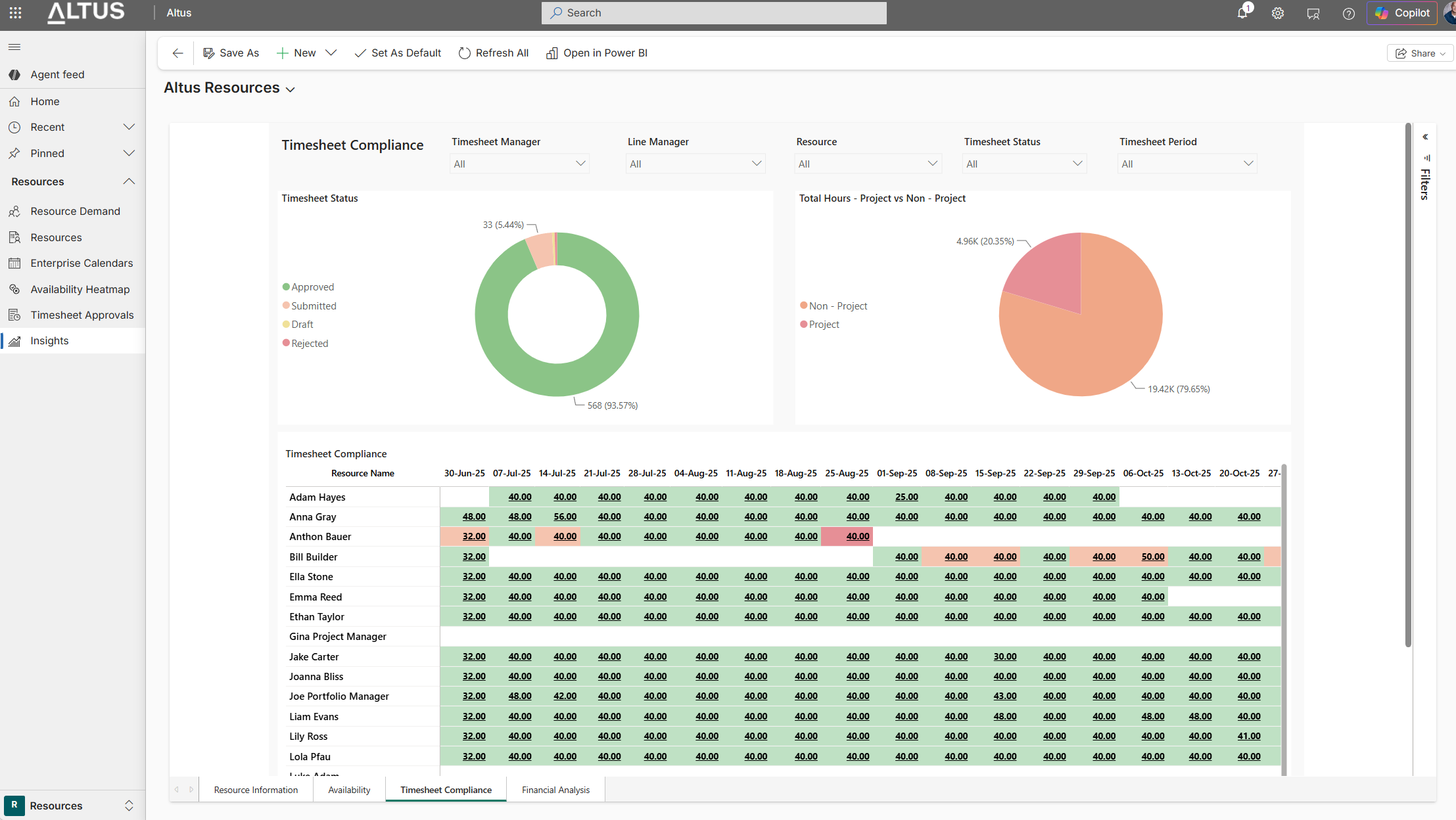
Die Arbeitszeitnachweis-Compliance-Einblicke bieten Transparenz darüber, wie konsequent Ressourcen ihre Arbeitszeitnachweise ausfüllen und einreichen und wie sich die erfassten Stunden auf Projektarbeit und projektfremde Arbeit verteilen.
Diese Ansicht unterstützt Manager dabei, Compliance-Trends zu überwachen, Lücken frühzeitig zu erkennen und nachzuvollziehen, wie Arbeitszeit innerhalb der Organisation verteilt wird.
Auf die Einblicke zugreifen
- Navigieren Sie zu Ressourcen.
- Wählen Sie Einblicke.
- Öffnen Sie die Registerkarte Arbeitszeitnachweis-Compliance.
Wichtige Komponenten
Übersicht zum Arbeitszeitnachweisstatus
Eine visuelle Zusammenfassung des Status von Arbeitszeitnachweisen über Ressourcen hinweg:
- Genehmigt – Arbeitszeitnachweise, die überprüft und genehmigt wurden
- Eingereicht – Arbeitszeitnachweise, die auf Genehmigung warten
- Entwurf – Arbeitszeitnachweise, die begonnen, aber noch nicht eingereicht wurden
- Abgelehnt – Arbeitszeitnachweise, die zur Überarbeitung zurückgegeben wurden
Dadurch können Sie den allgemeinen Compliance-Stand schnell beurteilen und erkennen, wo möglicherweise Nachverfolgungsmaßnahmen erforderlich sind.
Projektstunden gegenüber projektfremden Stunden
Eine Aufschlüsselung der insgesamt erfassten Stunden:
- Projekt – Zeit, die für projektbezogene Arbeit erfasst wurde
- Projektfremd – Zeit, die für operative oder administrative Tätigkeiten erfasst wurde
Dies bietet Einblick darin, wie sich der Aufwand auf die Projektumsetzung und andere Aktivitäten verteilt.
Arbeitszeitnachweis-Compliance-Tabelle
Eine detaillierte Ansicht der von jeder Ressource über verschiedene Arbeitszeitnachweisperioden erfassten Stunden.
- Jede Zeile stellt eine Ressource dar.
- Jede Spalte stellt eine Arbeitszeitnachweisperiode bzw. Woche dar.
- Die Werte stellen die insgesamt eingereichten Stunden dar.
Farbindikatoren ermöglichen eine schnelle visuelle Einschätzung:
- Grün – Erwartete bzw. Compliance-konforme Stunden wurden erfasst
- Gelb/Rot – Abweichungen von den erwarteten Stunden, z. B. Unter- oder Überauslastung
Filter verwenden
Sie können die Ansicht mithilfe der Filter oben auf der Seite eingrenzen:
- Arbeitszeitnachweis-Manager
- Vorgesetzter
- Ressource
- Arbeitszeitnachweisstatus
- Arbeitszeitnachweisperiode
Mit den Filtern können Sie sich auf bestimmte Teams, Personen oder Zeiträume konzentrieren.
Diese Einblicke verwenden
Verwenden Sie diese Ansicht, um:
- Die allgemeine Abschlussquote von Arbeitszeitnachweisen zu überwachen
- Fehlende oder unvollständige Einreichungen zu identifizieren
- Zu niedrig oder zu hoch erfasste Stunden zu erkennen
- Trends bei der Arbeitsverteilung zwischen Projekt- und projektfremder Arbeit zu verstehen
- Nachverfolgungsmaßnahmen mit Ressourcen oder Managern zu unterstützen
Tipps
- Überprüfen Sie diese Einblicke regelmäßig, um eine konsistente Arbeitszeitnachweispraxis zu unterstützen.
- Verwenden Sie Filter, um sich auf bestimmte Teams oder Berichtslinien zu konzentrieren.
- Untersuchen Sie wiederkehrende Abweichungen, um die Planungsgenauigkeit zu verbessern.