
Altus-Insights mit Power BI gewinnen
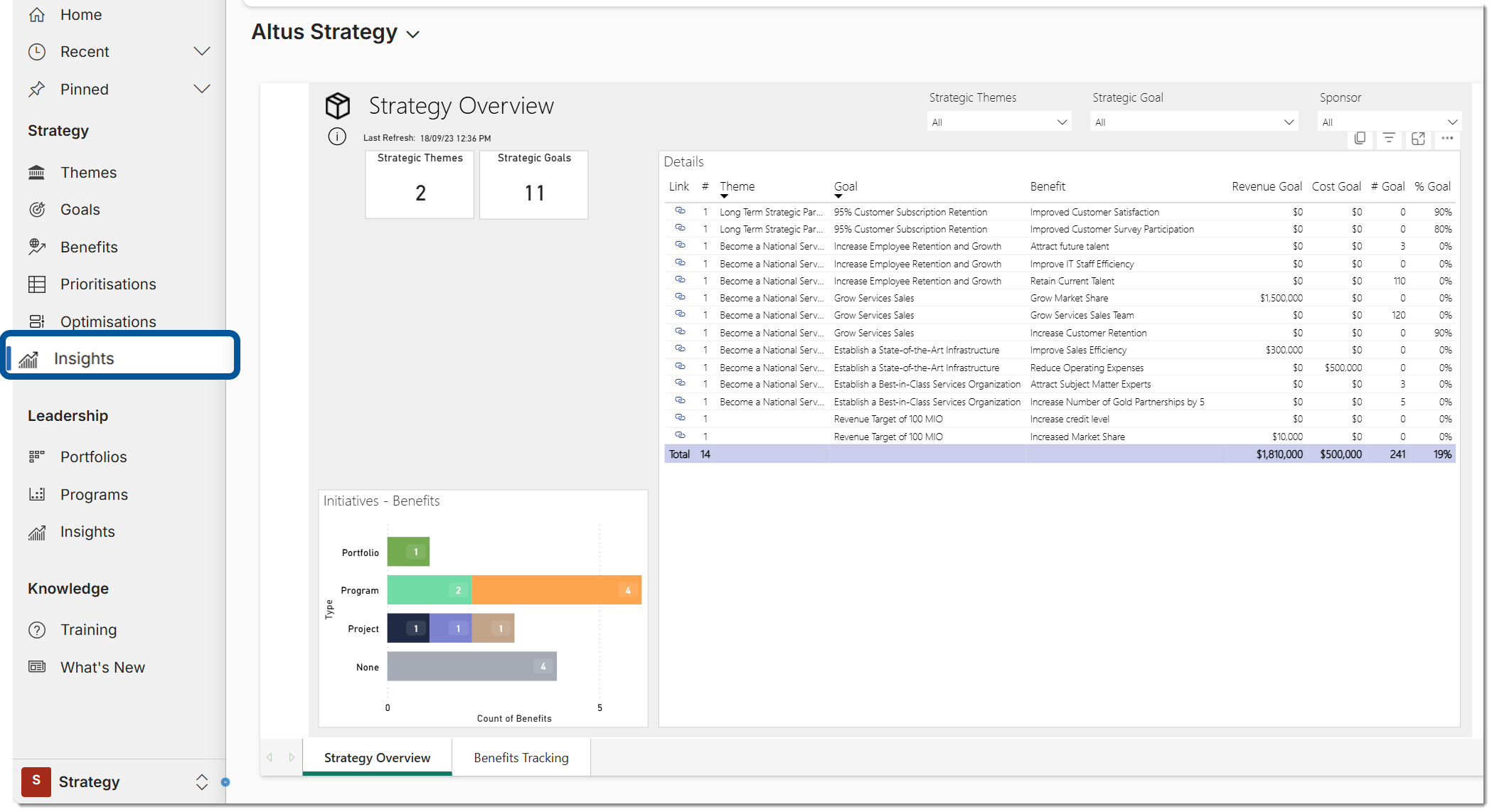
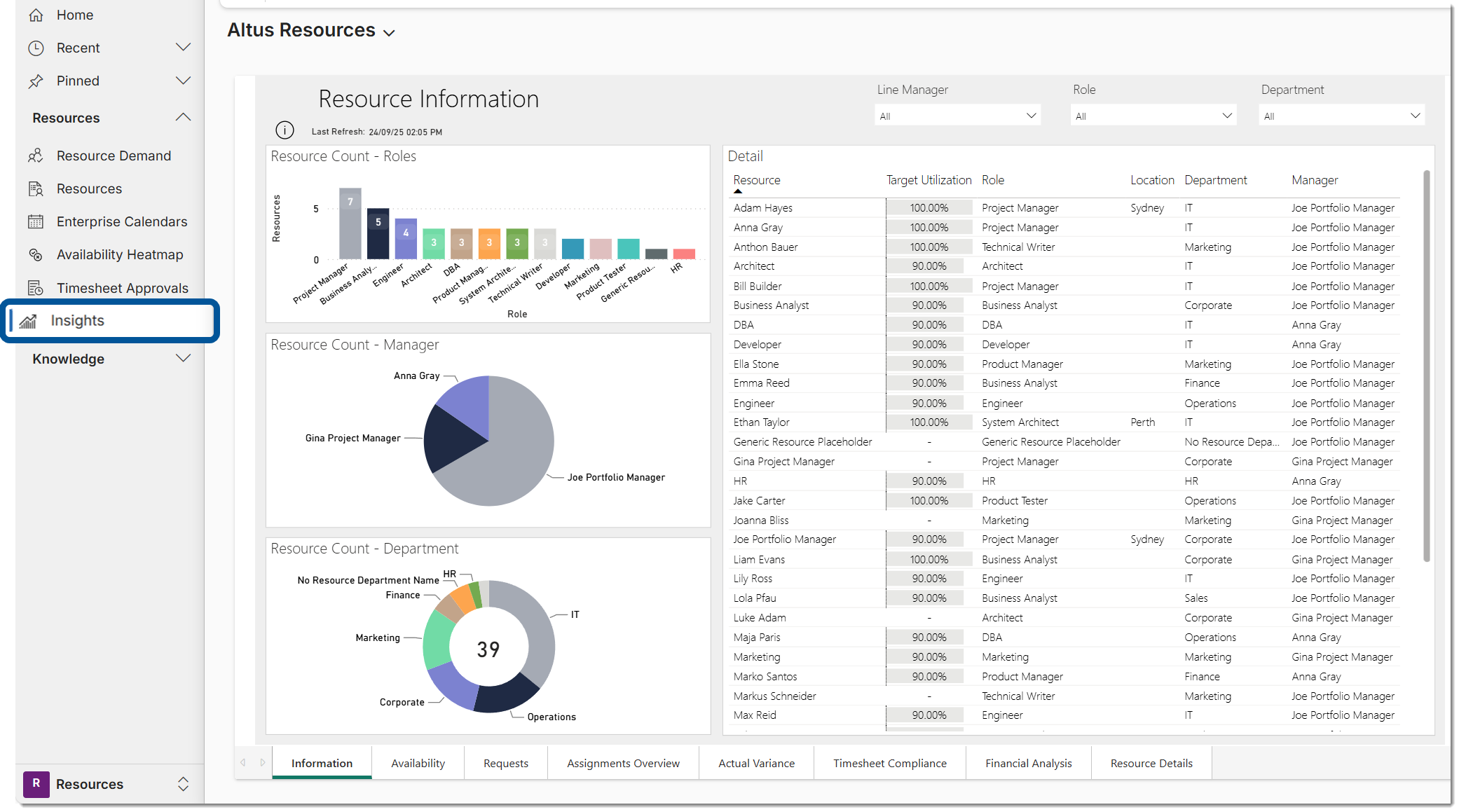
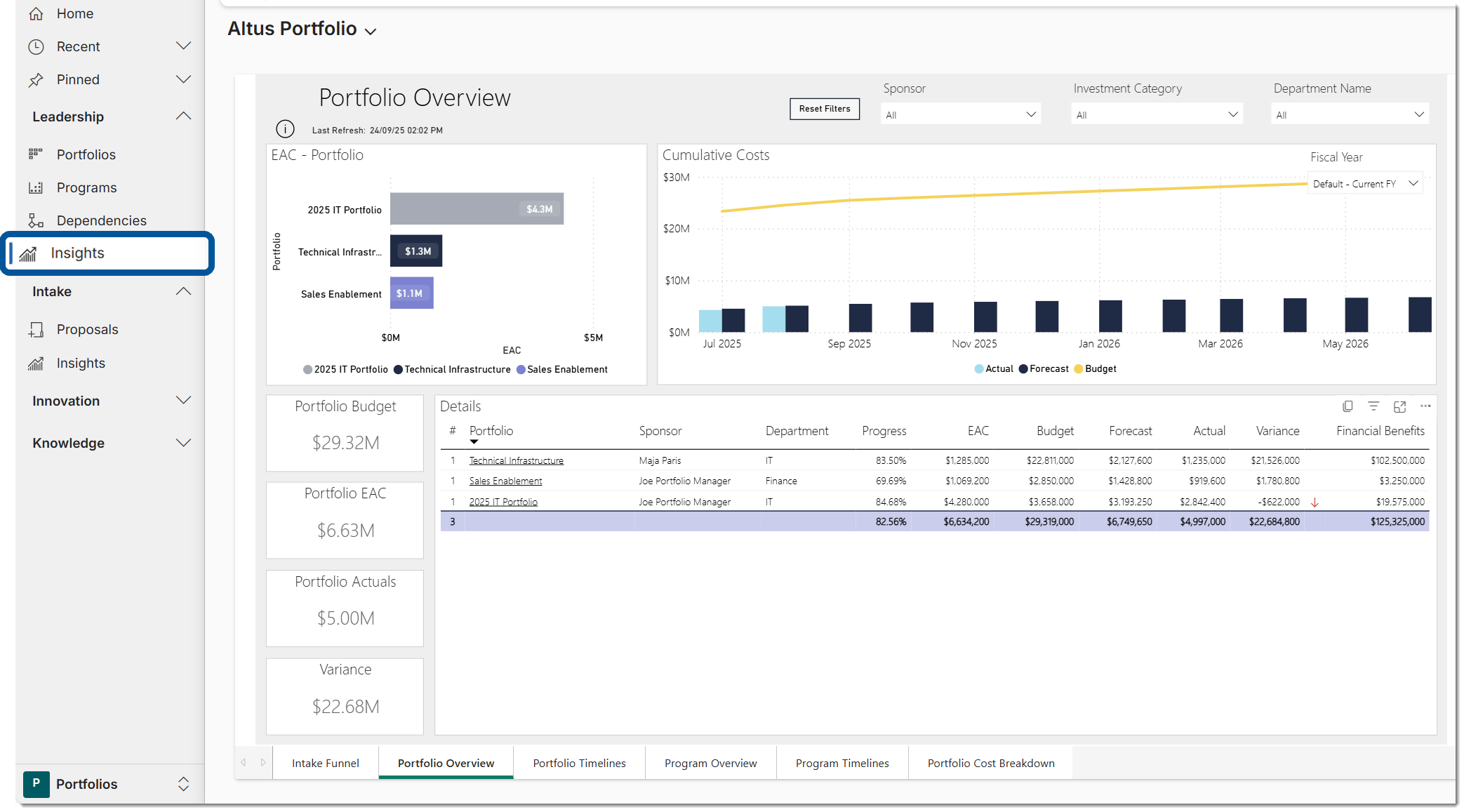
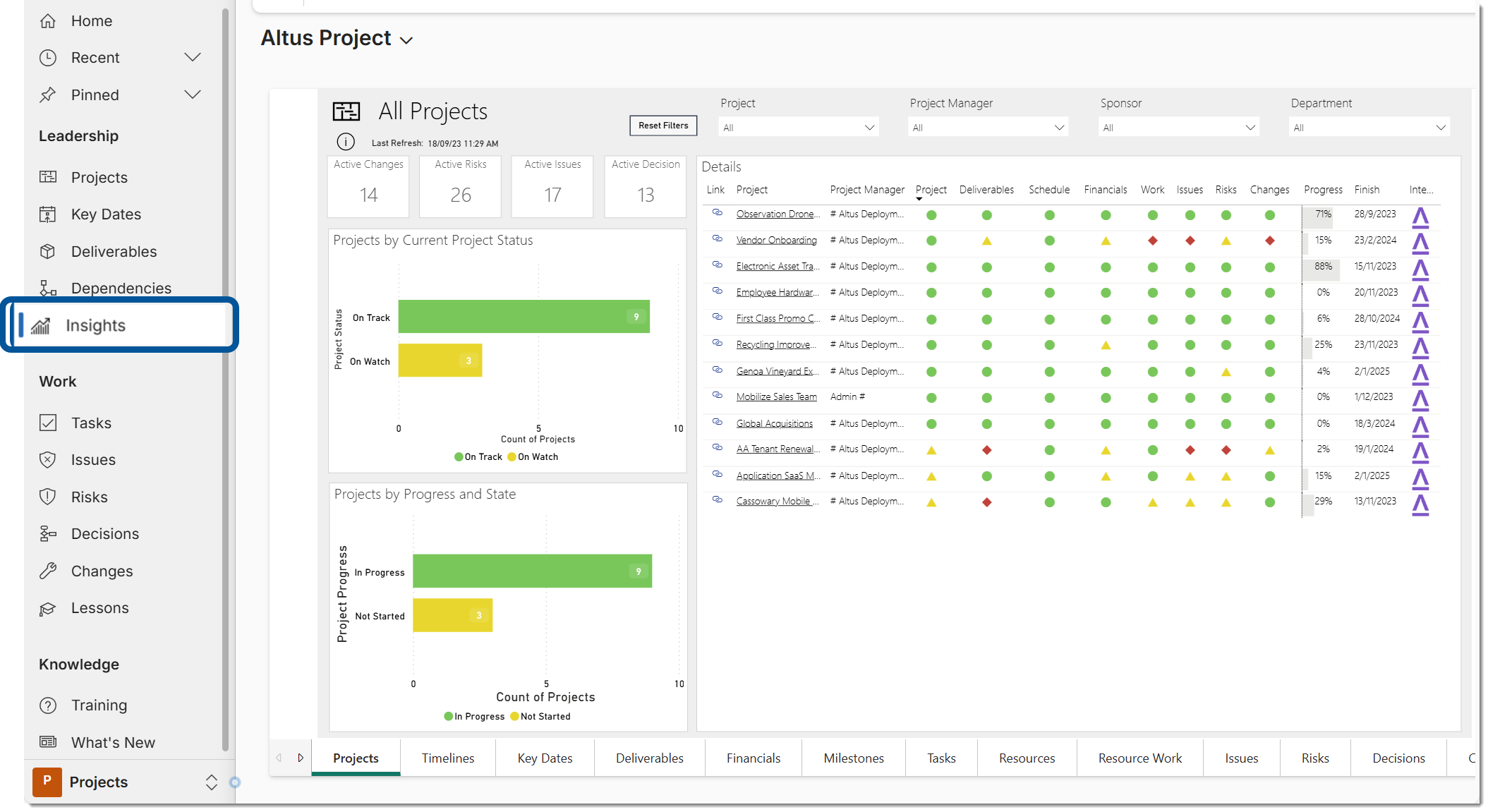
Altus bietet eine Reihe von eingebetteten Power BI-Berichten, genannt Insights, um Sie bei der Überwachung von Arbeit, Leistung und Ausnahmen zu unterstützen in:
- Strategie
- Ressourcen
- Portfolio und Programme
- Projekte
- Arbeit
- Innovation
- Eingang
Diese Berichte bieten interaktive Echtzeitansichten Ihrer Daten und unterstützen tiefere Analysen durch Filter-, Drillthrough- und Navigationsfunktionen.
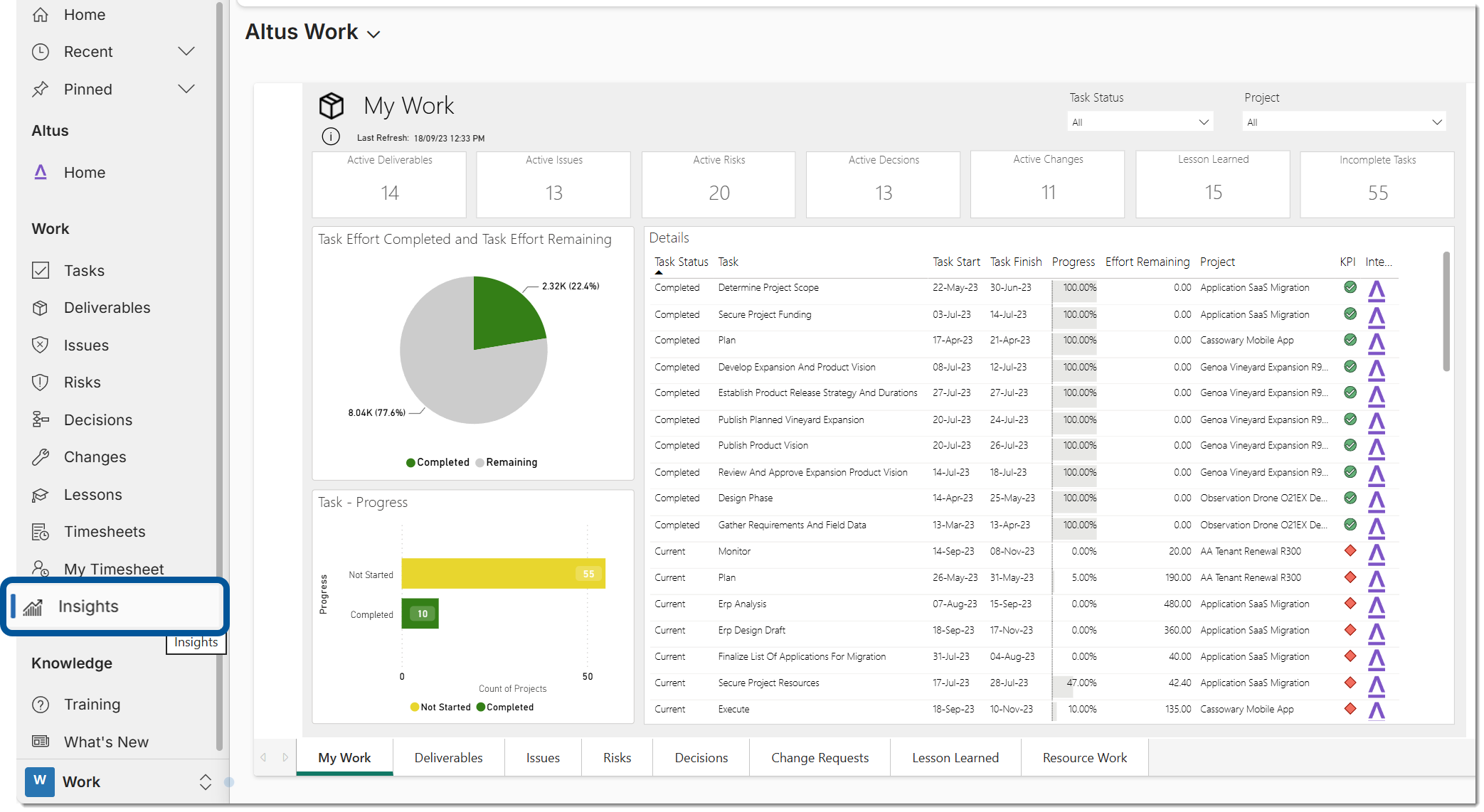
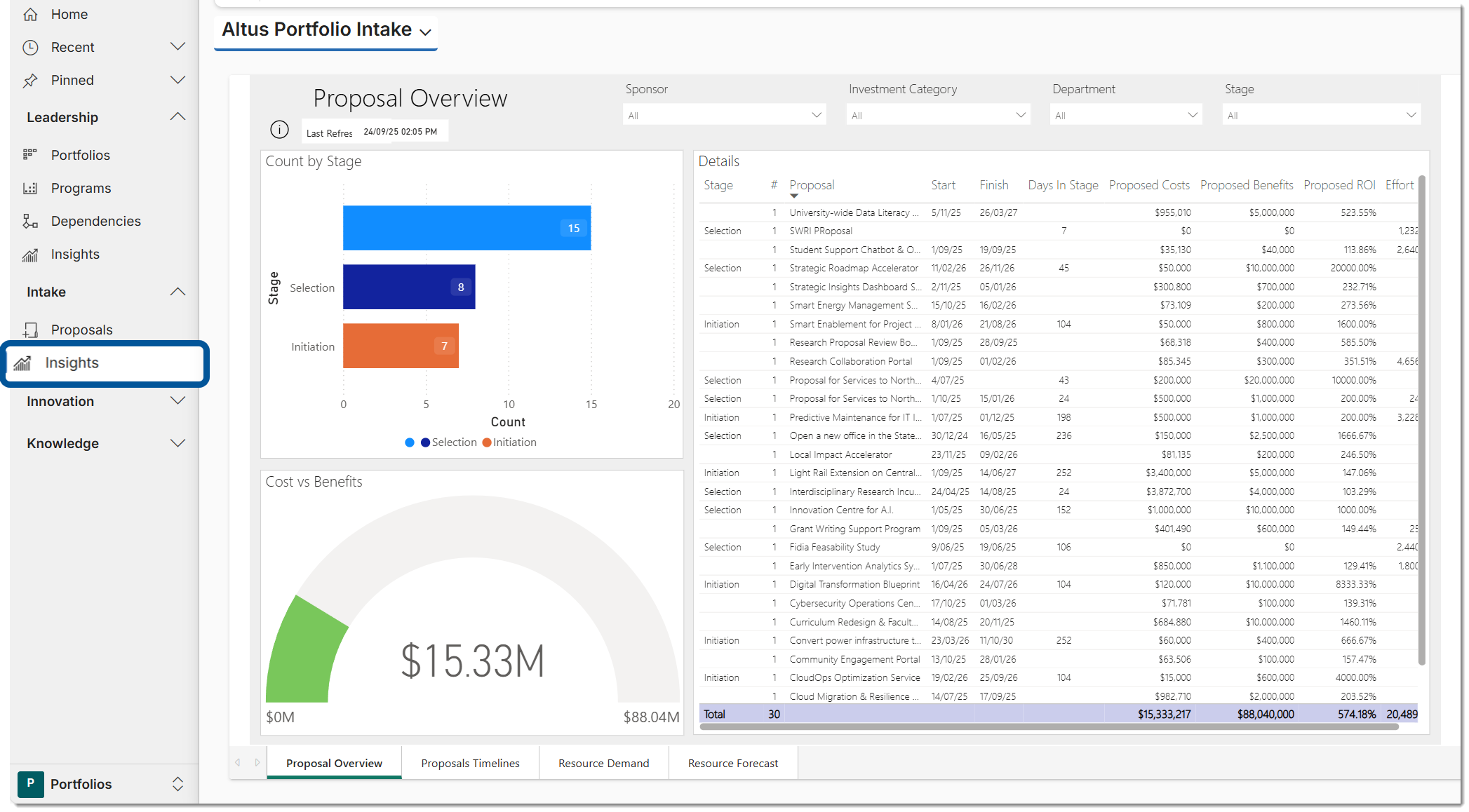
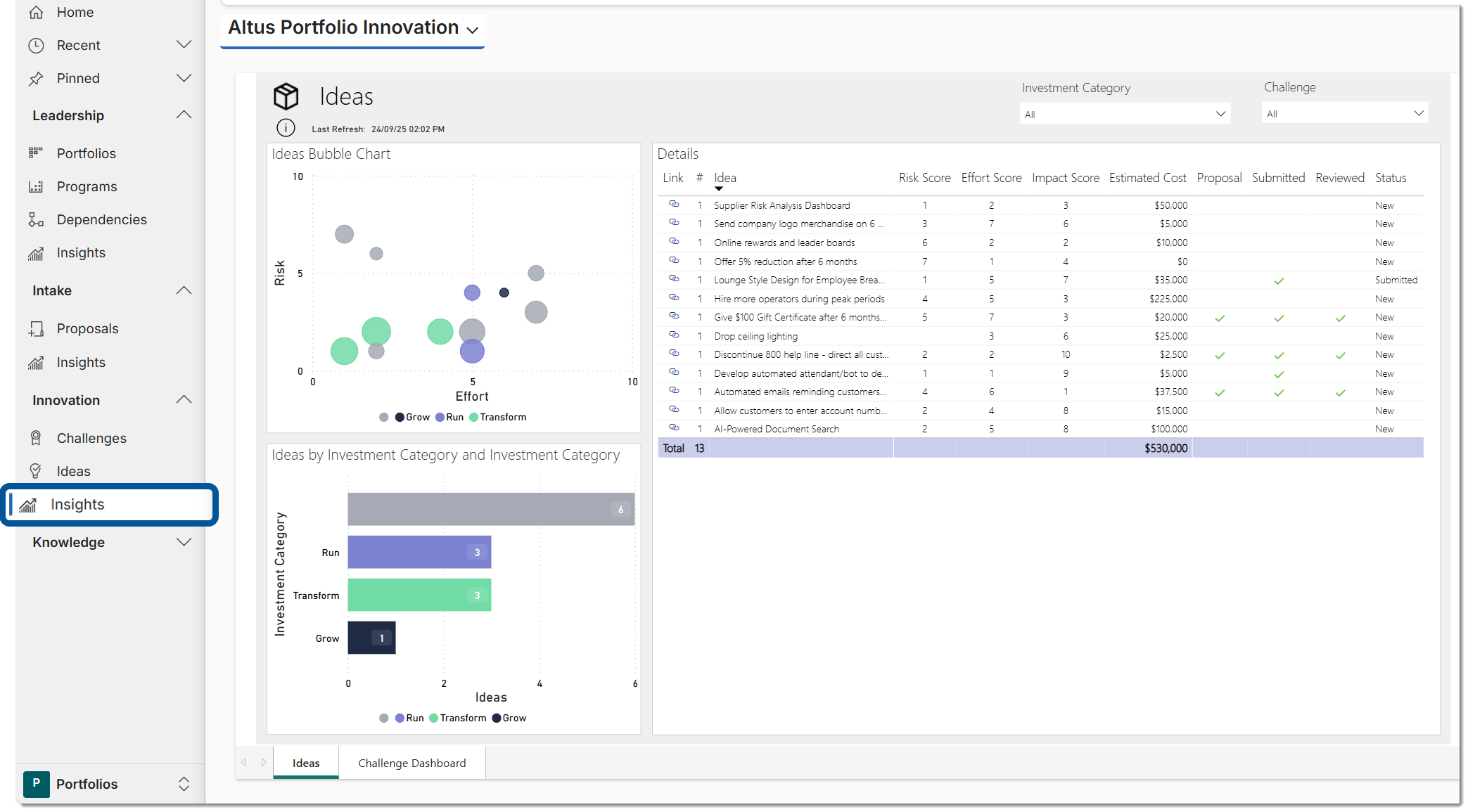
Navigieren in Insights-Berichten
Insights-Berichte bieten mehrere Möglichkeiten zur Erkundung und Navigation von Daten:
- Verwenden Sie die Registerkarten unten, um zwischen Berichtsseiten zu wechseln
- Wählen Sie Zusammenfassungskarten, um zu verwandten Berichtsseiten zu navigieren (sofern verfügbar)
- Verwenden Sie Rechtsklick → Drillthrough, um auf Detailansichten zuzugreifen
- Einige Berichte bieten Kopfzeilen-Navigationsoptionen (z. B. Übersicht, Details, Nachverfolgung, Finanzen)
Detaillierte Seiten bieten kontextspezifische Daten basierend auf Ihrer Auswahl, sodass Sie bestimmte Datensätze eingehender analysieren können.
Verwenden von Filtern (Slicern)
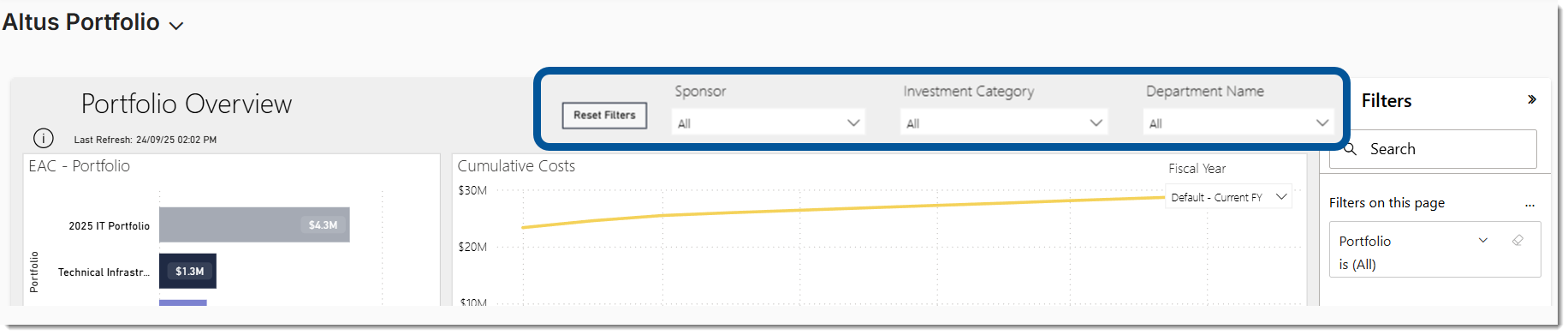
Jeder Bericht enthält Filter (bekannt als Slicer), um die angezeigten Daten einzuschränken:
- Wählen Sie einen oder mehrere Werte aus Slicern aus
- Kombinieren Sie mehrere Slicer, um die Ergebnisse zu verfeinern
- Setzen Sie Filter über das Radiergummi-Symbol
Tipp:
Halten Sie die Strg-Taste gedrückt, um mehrere Werte innerhalb eines Slicers auszuwählen.
Interaktion mit Berichtsdaten
Insights-Berichte unterstützen interaktive Analysefunktionen:
- Kreuzfiltern: Das Auswählen von Werten in einer Visualisierung aktualisiert alle anderen
- Drillup / Drilldown / Erweitern / Reduzieren über Optionen per Rechtsklick
- Tooltips: Fahren Sie mit der Maus über Werte, um zusätzliche Details anzuzeigen
- Direkte NavigationKlicken Sie auf Datensatznamen oder Link-Symbole, um Datensätze in Altus zu öffnen
- Jeder Datensatz wird in einer neuen Registerkarte geöffnet, um eine einfache Rückkehr zum Bericht zu ermöglichen
Arbeiten mit Insights in Altus im Vergleich zu Power BI
Insights-Berichte sind in Altus eingebettet, was bedeutet, dass einige Power BI-Funktionen eingeschränkt sind.
Innerhalb von Altus (Eingebettetes Erlebnis)
- ✅ Sie können:
- Filter anwenden (Slicer)
- Drilldown ausführen und Daten erkunden
- Zwischen Berichtsseiten navigieren
- ❌ Sie können nicht:
- Filterzustände oder persönliche Ansichten speichern
- Lesezeichen verwenden
- Berichte exportieren oder drucken
- Berichtslayouts anpassen oder dauerhaft speichern
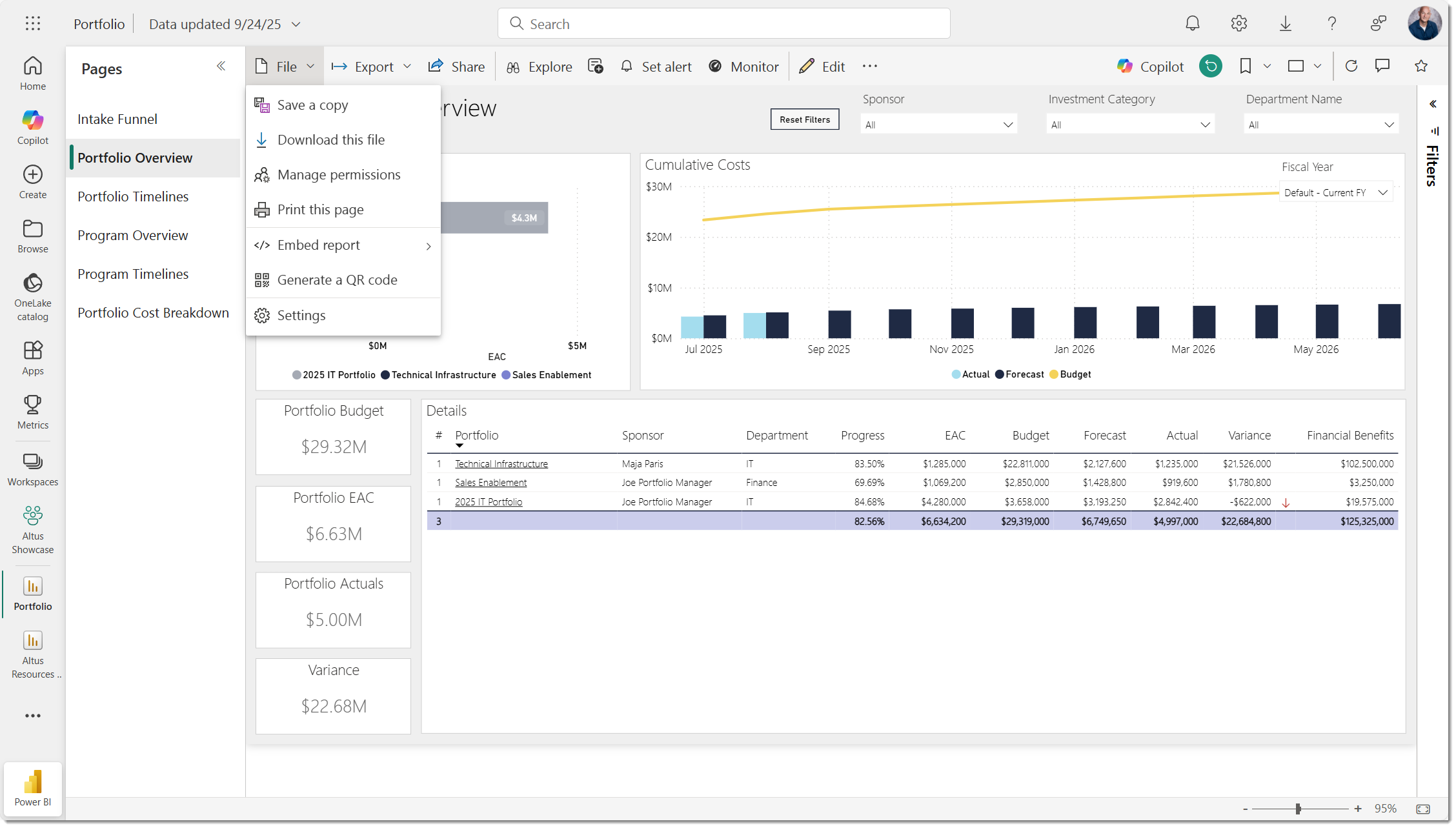
In Power BI öffnen (Vollständiges Erlebnis)
So greifen Sie auf die vollständige Power BI-Funktionalität zu:
- Öffnen Sie den Insights-Bericht in Altus
- Wählen Sie In Power BI öffnen in der Befehlsleiste
- Der Bericht wird geöffnet im Power BI-Arbeitsbereich
Von dort aus können Sie:
- Personalisierte Ansichten speichern mit Lesezeichen
- Berichte drucken
- Daten oder Berichte exportieren
- Tiefere Analysen durchführen
Tipp:
Verwenden Sie in Power BI Lesezeichen, um Filter- und Datenschnittzustände zur Wiederverwendung zu speichern.
Weitere Informationen zu Power BI
Detaillierte Anleitungen zu den Funktionen von Power BI finden Sie in den Microsoft-Ressourcen:
- https://learn.microsoft.com/power-bi/create-reports/desktop-bookmarks
- https://learn.microsoft.com/power-bi/visuals/power-bi-visualization-export-data
- https://learn.microsoft.com/power-bi/collaborate-share/service-print-a-report
Tipp:
Diese Funktionen sind nur verfügbar, wenn Sie direkt in Power BI auf Berichte zugreifen, nicht innerhalb der eingebetteten Altus-Benutzeroberfläche.
Wichtige Überlegungen
- Insights-Berichte sind konzipiert für interaktive Analysen innerhalb von Altus
- Nutzen Sie Power BI direkt für erweiterte Funktionen und Berichtsausgaben
- Filterauswahlen in Altus sind vorübergehend und werden beim Aktualisieren oder Navigieren zurückgesetzt
- Direkte Links aus Berichten ermöglichen eine effiziente Navigation zurück zu den zugrunde liegenden Daten