
Ein Priorisierungsmodell erstellen
Die Konfigurationseinstellung für Priorisierungsmodelle befindet sich im Bereich Strategie auf der Seite Systemkonfiguration.
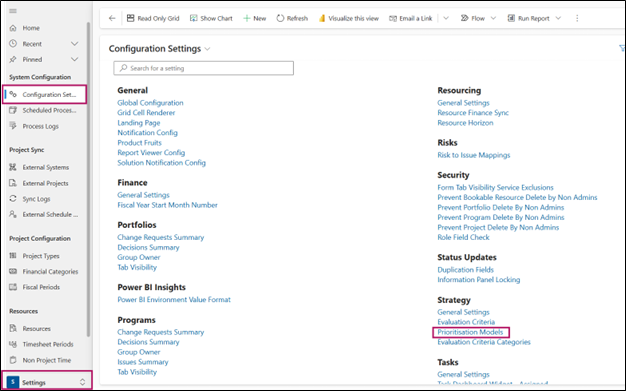
Diese Einstellung ermöglicht Ihnen das Erstellen und Bearbeiten von Priorisierungsmodellen.
Wenn Sie diese Einstellung öffnen, wird die Tabelle Alle Priorisierungsmodelle angezeigt.
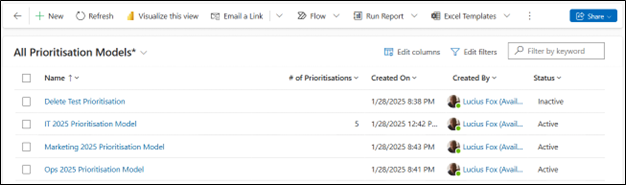
Diese Seite enthält die Standard-Dynamics-Funktionen, mit denen Sie die Ansicht anpassen können:
- Über das Ansicht-Dropdown-Menü können Sie ganz einfach zwischen Ansichten wechseln. Die Ansicht Alle Priorisierungsmodelle ist die Standardansicht.
- Die Funktion Spalten bearbeiten ermöglicht Ihnen, die in der Ansicht angezeigten Spalten anzupassen.
- Die Funktion Filter bearbeiten ermöglicht Ihnen, die fest codierten Filter innerhalb dieser Ansicht anzupassen. Standardmäßig sind keine Filter gesetzt.
- Die Suchfunktion Nach Schlüsselwörtern filtern ermöglicht Ihnen die Suche nach Übereinstimmungen in der Spalte Name.
Diese Ansicht enthält standardmäßig die folgenden Spalten:
- Name: Der Name dieses Priorisierungsmodells.
- Anzahl Priorisierungen: Eine Anzahl der Priorisierungen, die dieses Priorisierungsmodell verwenden. Die Berechnung dieses Werts wird durch einen Prozess aktualisiert, der stündlich ausgeführt wird.
- Erstellt am: Wann das Priorisierungsmodell erstellt wurde.
- Erstellt von: Der Benutzer, der das Priorisierungsmodell erstellt hat.
- Status: Der Status dieses Priorisierungsmodells. Dieses Feld bestimmt das Verhalten dieses Modells. Zum Beispiel: Nur aktive Priorisierungsmodelle können in der Priorisierung ausgewählt werden.
.
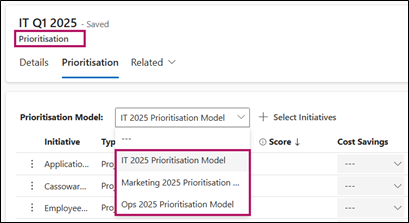
Erstellen eines Priorisierungsmodells
- Klicken Sie auf die Schaltfläche Neu in der Menüleiste.
Dadurch wird die Seite Neues Priorisierungsmodell geöffnet.
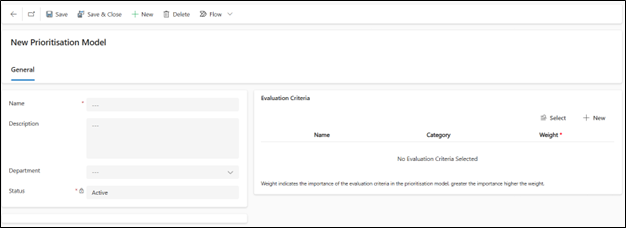
Das Formular für das neue Priorisierungsmodell, Registerkarte "Allgemein", enthält die folgenden Felder:
- Name: Der Name, den Sie dem Priorisierungsmodell geben, sollte kurz und spezifisch sein, da das Namensfeld in einer Dropdown-Liste innerhalb der Priorisierung angezeigt wird.
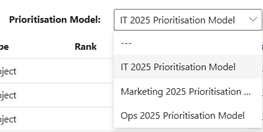
- Beschreibung: Hier können Sie die Begründung für das Priorisierungsmodell näher erläutern und weitere Details angeben.
- Status: Es können nur aktive Priorisierungsmodelle erstellt werden; dies kann später bearbeitet werden, wenn das Priorisierungsmodell inaktiv wird.
- Bewertungskriterien: Die Komponente "Bewertungskriterien" zeigt alle Bewertungskriterien an, die Ihrem Priorisierungsmodell zugeordnet (und gewichtet) sind.
Beim Erstellen eines neuen Priorisierungsmodells ist diese Tabelle leer.
Sobald Sie die oben genannten Werte eingegeben haben, klicken Sie auf Speichern
Sobald das Priorisierungsmodell gespeichert ist, erscheint unten eine neue Tabelle, die die zugehörigen Priorisierungspläne anzeigt.
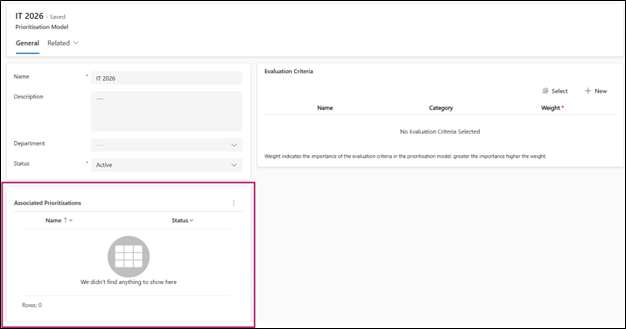
Sobald das Priorisierungsmodell in einer Priorisierung ausgewählt ist, wird die Priorisierung in der Liste angezeigt.
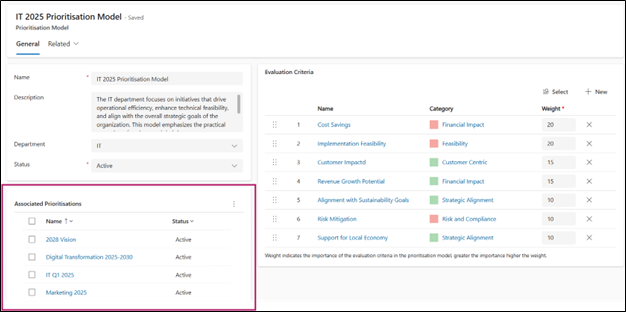
Durch Klicken auf die Priorisierung aus dieser Liste gelangen Sie direkt zur Priorisierungsansicht.
Bewertungskriterien einem Priorisierungsmodell zuordnen
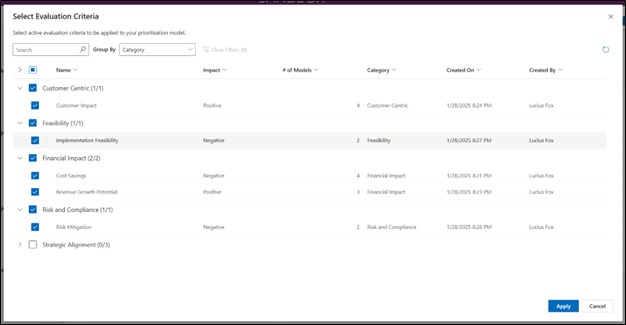
Klicken Sie auf Auswählen, um vorhandene Bewertungskriterien hinzuzufügen.
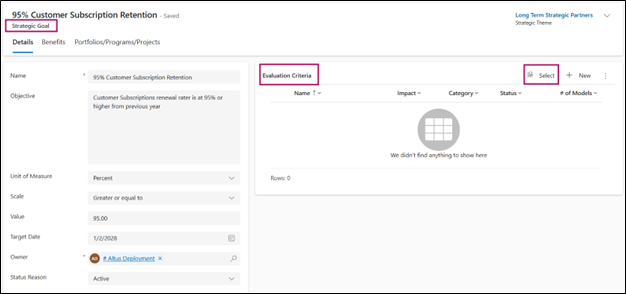
Dies öffnet ein Auswahlformular, in dem Sie nach den Evaluierungskriterien suchen und gruppieren können, um sie zu Ihrem Priorisierungsmodell hinzuzufügen, indem Sie klicken auf
Wenn Sie das benötigte Evaluierungskriterium nicht in der Liste finden, können Sie ein neues erstellen über die Schaltfläche
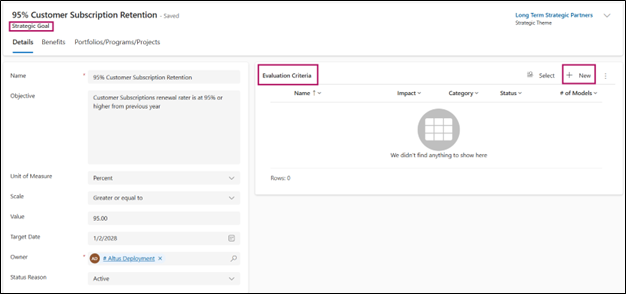
Informationen zur Erstellung eines Evaluierungskriteriums finden Sie in diesem
Sobald Evaluierungskriterien zum Priorisierungsmodell hinzugefügt wurden, können Sie Folgendes sehen:
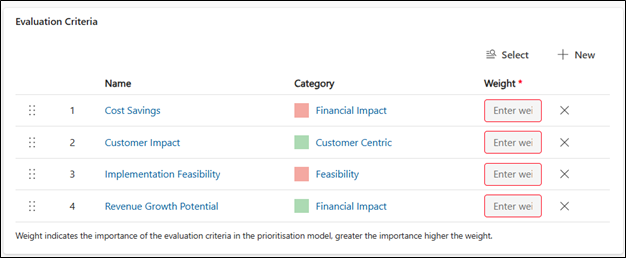
Die Evaluierungskriterienliste enthält:
- Name: Der Name des Evaluierungskriteriums.
- Kategorie: Die Kategorie, der die Evaluierungskriterien zugeordnet sind.
- Gewichtung: Die Gewichtung, die das Evaluierungskriterium haben soll. Die Gewichtung muss eine ganze Zahl sein und darf weder negativ sein noch Dezimalstellen enthalten. Weitere Details finden Sie im Abschnitt Gewichtung der Evaluierungskriterien weiter unten.
- Entfernen: Entfernen Sie das Evaluierungskriterium mit dem Symbol X aus der Liste, um die Verknüpfung mit dem Priorisierungsmodell aufzuheben.
- Reihenfolge: Die Reihenfolgenummer entspricht der Spaltenreihenfolge, der die Priorisierungsansicht folgt. Weitere Details finden Sie im Abschnitt Reihenfolge der Evaluierungskriterien weiter unten.
Gewichtung der Evaluierungskriterien
Das Priorisierungsmodell ermöglicht es Benutzern, jedem Evaluierungskriterium in ihrem Priorisierungsmodell eine Gewichtung zuzuweisen.
Wenn sich beispielsweise eines der Evaluierungskriterien auf die Einhaltung gesetzlicher Vorschriften oder Behördenvorgaben bezieht, möchten Sie diesem Evaluierungskriterium möglicherweise eine höhere Gewichtung zuweisen. Wenn alternativ alle Evaluierungskriterien die gleiche Bedeutung haben, können Sie allen eine gleiche Gewichtung zuweisen.
Hinweis: Es gibt keine Regeln für die Nummerierung der Gewichtung. Die Gesamtsumme muss nicht 100 % entsprechen; die Werte müssen ganze Zahlen sein. Wenn Sie eine Dezimalzahl eingeben, rundet das System diese automatisch auf die nächste ganze Zahl kaufmännisch ab. Es wurde so konzipiert, dass es flexibel genug ist, damit der Benutzer jede beliebige Gewichtung eingeben kann.
Hinweis: Die Gewichtung ist obligatorisch. Wenn Sie keine Gewichtung anwenden möchten, können Sie für alle Evaluierungskriterien in der Liste den Wert 1 eingeben. Um mehr über die Gewichtung zu erfahren und wie sich diese auf den Priorisierungswert auswirkt, lesen Sie bitte den
Sortierung der Evaluierungskriterien
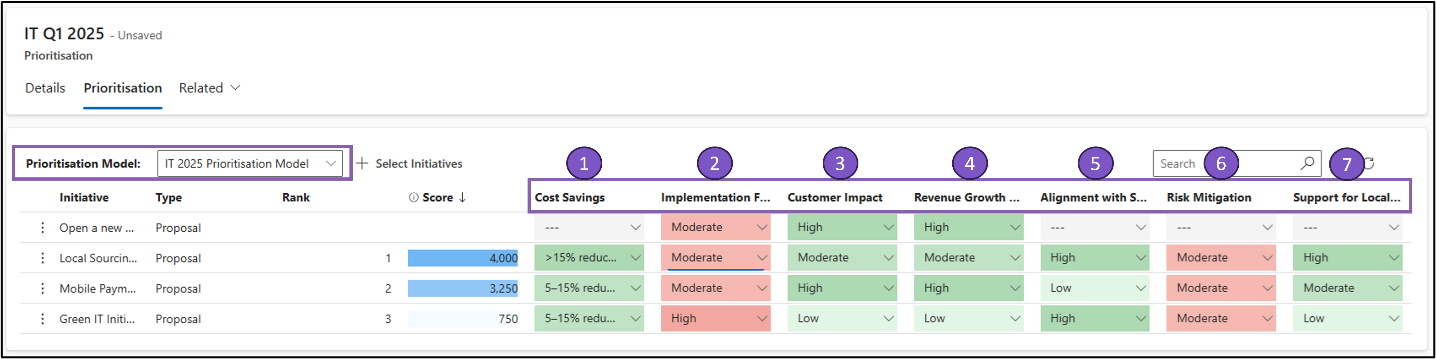
Die Reihenfolge der Evaluierungskriterien in der Liste (im Priorisierungsmodell) bestimmt die Reihenfolge der Spalten im Priorisierungsmodell.
Das Priorisierungsmodell zeigt die Spalten vom niedrigsten Sortierwert (1) von links nach rechts an. Nachstehend finden Sie ein Beispiel dafür, wie die Reihenfolge eingehalten wird:
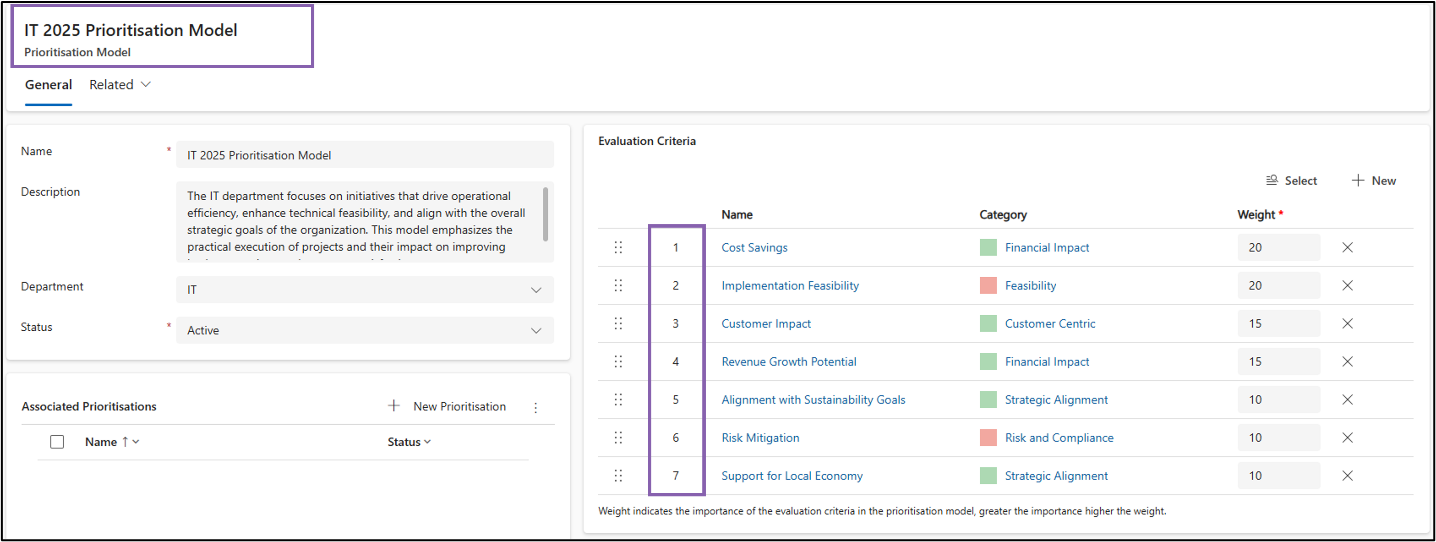
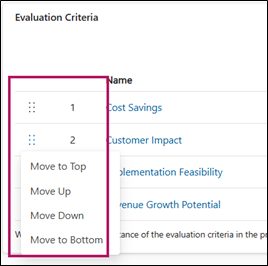
Ziehen Sie die Punkte per Drag-and-Drop, um die Liste neu anzuordnen, oder klicken Sie auf die Punkte, um sie nach oben/unten zu verschieben.
Die Evaluierungskriterien in Ihrem Modell und die Werte, die zeigen, wie jedes dieser Evaluierungskriterien innerhalb der Initiative bewertet wurde, ergeben den